Städtebaulich-denkmalpflegerische Analysen mit GIS
Handreichung für die Praxis
1 Einleitung: Karten und Pläne in städtebaulich-denkmalpflegerischen Untersuchungen
1.1 Historische Ortsanalysen als Werkzeuge der städtebaulichen Denkmalpflege in Bayern und Deutschland
Die städtebaulich-denkmalpflegerische Ortsanalyse ist ein bewährtes Instrument der Denkmalpflege als für präventive und partizipative Beteiligungsformen in städtebaulichen Planungs- und Entwicklungsprozessen. Seit einiger Zeit wird sie auch in eigenständigen proaktiven Verfahren der Denkmalpflege selbst eingesetzt (Kommunales Denkmalkonzept). Da alle diese Analysen flächenbezogen und planungsorientiert sind, münden viele ihrer Arbeitsschritte in Karten und Plänen.1
Einen ersten Überblick über die Methodik gab bereits 1986 das Arbeitsheft „Ortsanalyse“ des Landesdenkmalamtes Baden-Württemberg.2 Wohl das erste umfänglich umgesetzte Konzept serieller Ortsanalysen auf einer systematisierten, in einem Leistungsbild definierten Basis war das des „Denkmalpflegerischen Erhebungsbogens zur Dorferneuerung (DEB)“ in Bayern. Dessen Anfänge reichen bis in die Jahre 1987/88 zurück.3 Schrittweise traten weitere Formen solcher Ortsanalysen hinzu, die in Bayern in der Zusammenarbeit von Denkmalfachbehörde, Kommunen, Ländlicher Entwicklung und Städtebauförderung angewandt werden, so die vertiefte städtebaulich-denkmalpflegerische Untersuchung (SDU)4 und das Kommunale Denkmalkonzept (KDK), vor allem dessen Modul 1 (Erfassung und Bewertung).5
Auch in Baden-Württemberg werden seit vielen Jahren solche Aufnahmen seriell erstellt, dort unter dem Namen „historische Ortsanalyse“ vor allem für Siedlungen mit Gesamtanlagen (Ensembles).6 In Hessen werden seit 2020 „städtebaulich-denkmalpflegerische Aufnahmen (SDA)“ erarbeitet, die ähnlichen Prinzipien wie jene in Bayern verpflichtet sind.7
Grundsätzlich verbinden historische Ortsanalysen nahezu gleichrangig Text, Abbildungen (Grafik, Fotos) und Karten. Je nach Maßstab und Eindringtiefe kann auch ein Katalog aller wesentlichen Einzelobjekte dazugehören, der wiederum die drei Medien kombinieren kann.
1.2 Karten und Pläne als tragende Säulen der Ortsanalyse in ihrer Entwicklung
Die ältesten denkmalpflegerischen Erhebungsbögen wurden noch mit der Schreibmaschine geschrieben, die Karten, die von Anfang an einen Schwerpunkt dieses Instrumentes bildeten, wurden mit Buntstift oder Filzstift gezeichnet. Die wichtigste Karte des Erhebungsbogens war und ist die „Karte der denkmalpflegerischen Interessen“, hier ein Beispiel aus dem Jahr 1988.
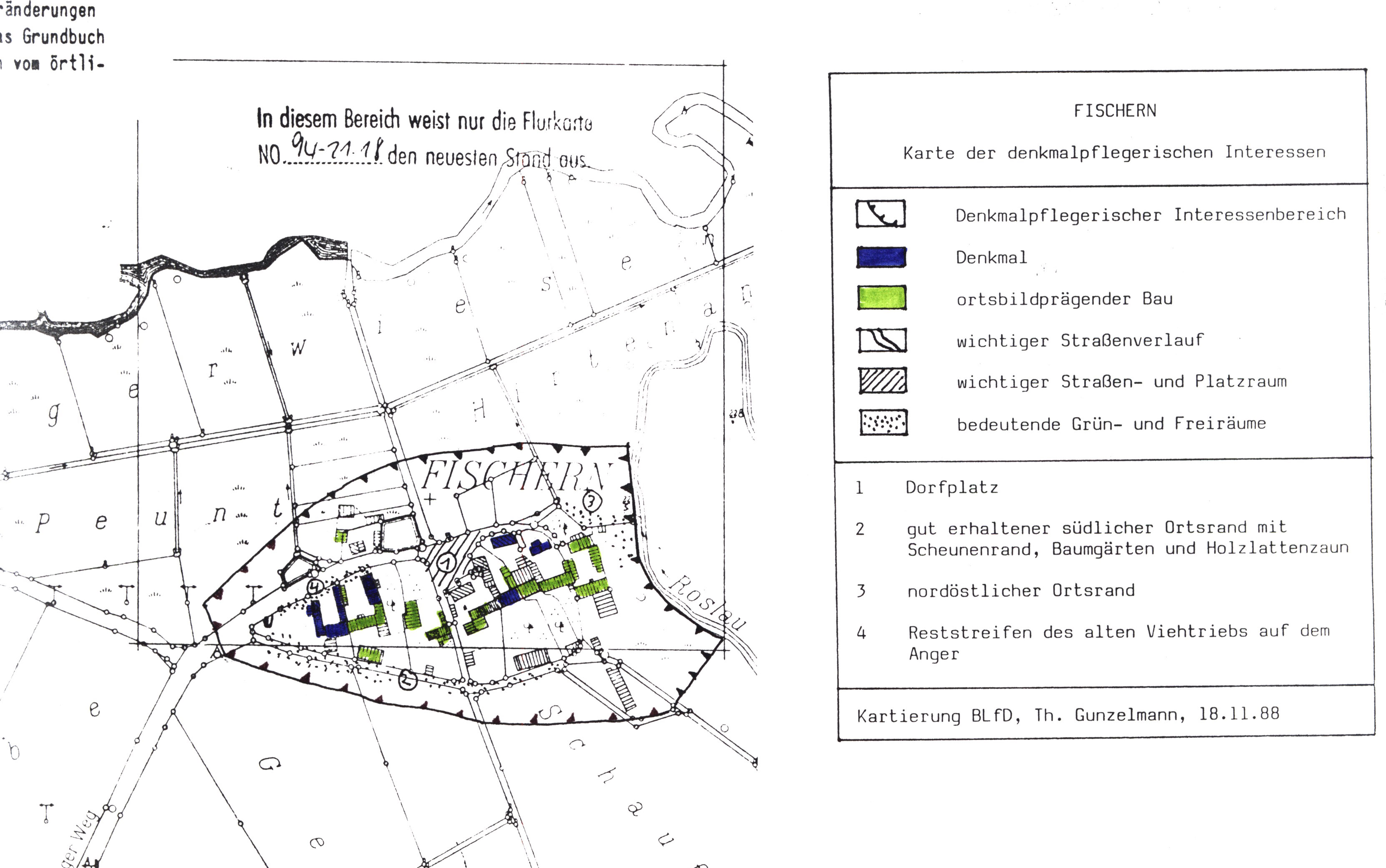
Mitte der 1990er Jahre gab es die ersten Ansätze, nicht nur den Text, sondern auch die Karten digital zu produzieren, dazu wurden zunächst vektorbasierte Zeichenprogramme wie Micrografx Designer oder Corel Draw verwendet, der eine oder andere versuchte es auch mit Photoshop.
Nach 2000 setzte sich bei den meisten Bearbeitern der Einsatz von CAD-Programmen wie Autocad durch. Damit werden auch derzeit noch aufwendige und schöne Karten erstellt.

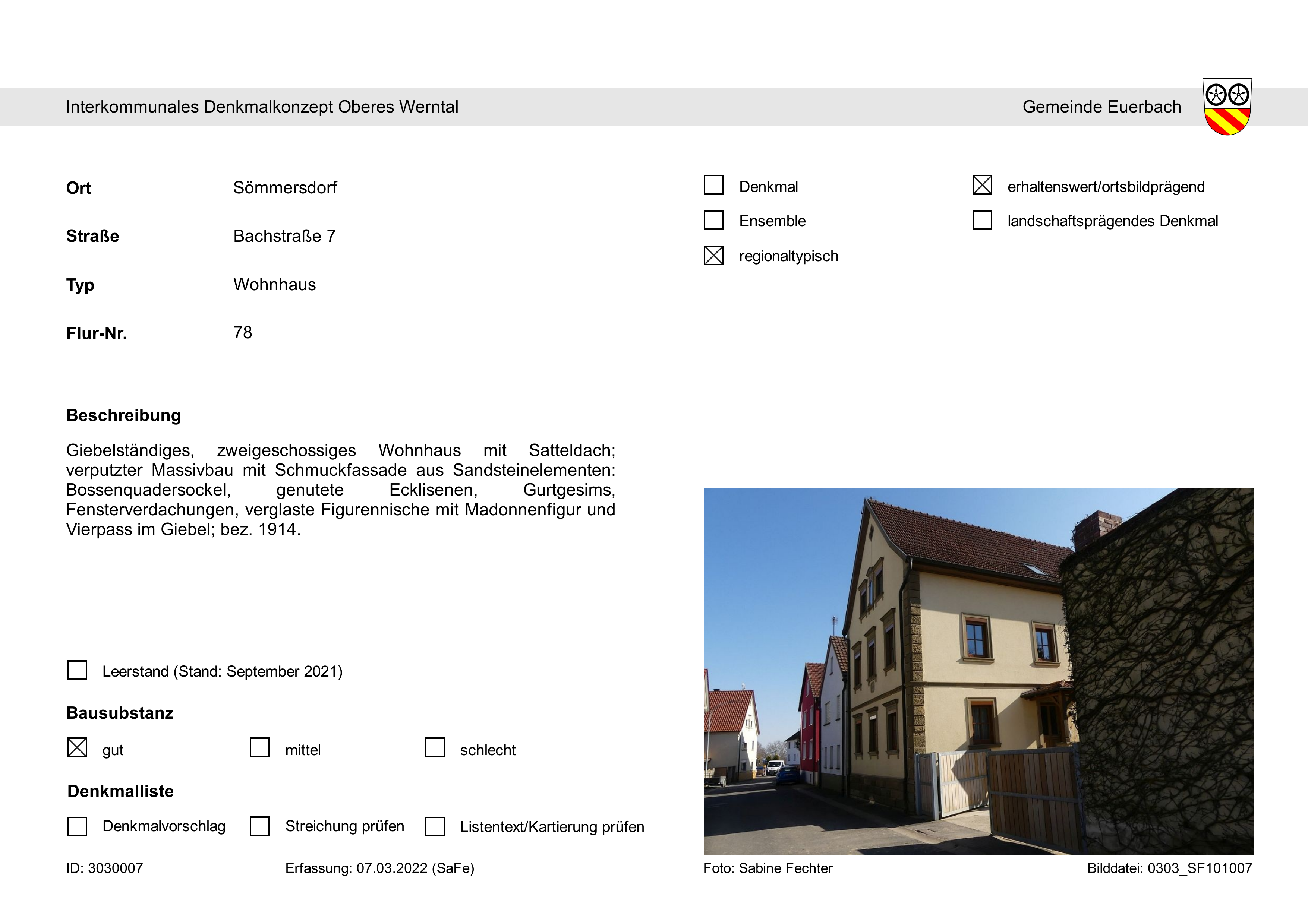
Mittlerweile werden Ergebniskarten für DEBs, SDUs oder KDKs auch mit QGIS erzeugt. Da ein GIS, schlicht formuliert, letztendlich eine Kombination eines Kartenprogramms mit einer Datenbank darstellt, bietet dies neben der Kartenerstellung selbst auch den Vorteil, den jeweiligen Katalogteil direkt aus dem GIS erzeugen zu können. Ein solches Beispiel ist das Modul 1 des Interkommunalen Denkmalkonzepts (IKDK) Oberes Werntal
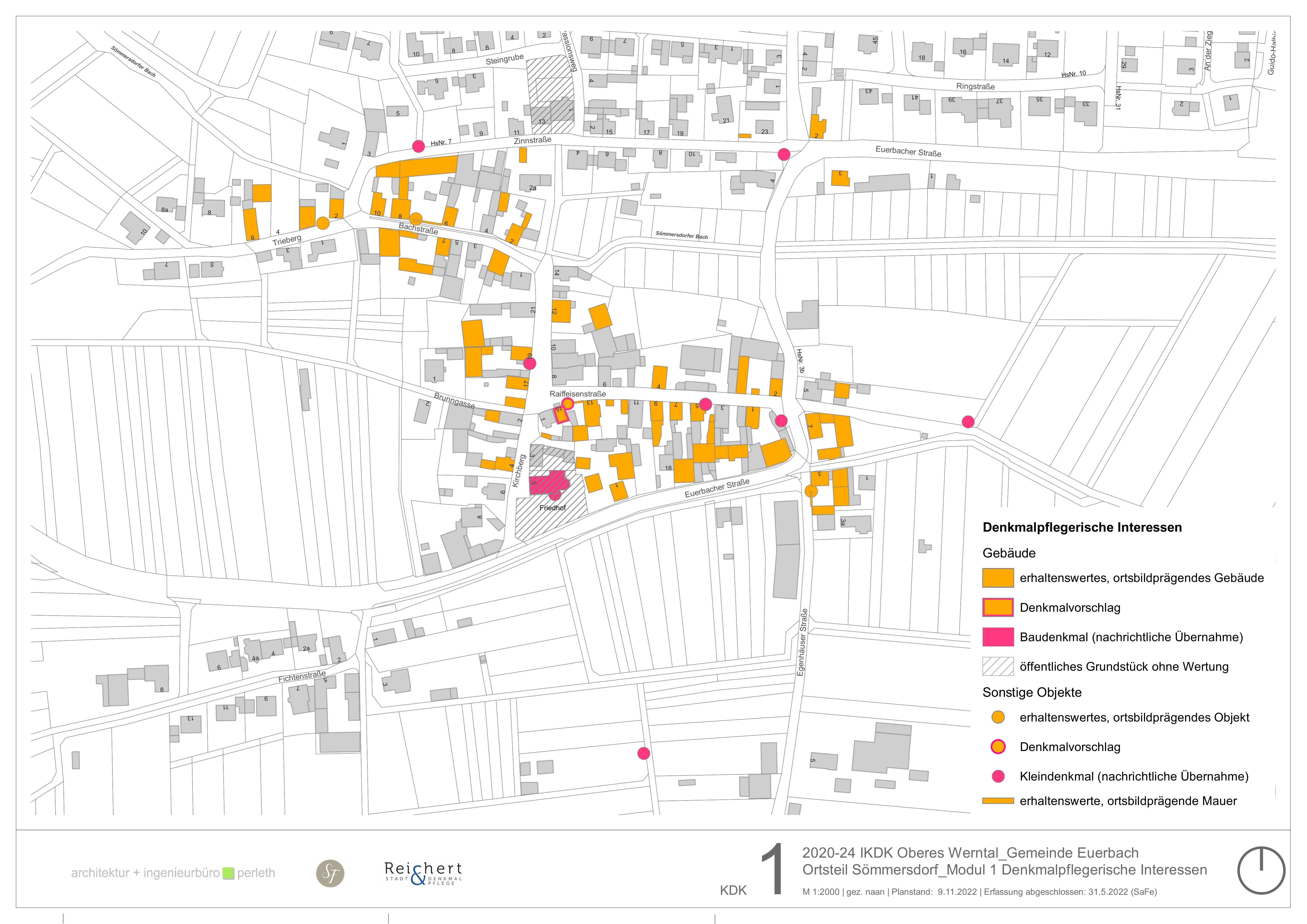
Hier wurden im Rahmen der Zielsetzung dieses IKDKs nur Privatgebäude und keine Raumstrukturen erfasst und über die Atlas-Funktion von QGIS dokumentiert.
Grundsätzlich bestehen städtebaulich-denkmalpflegerische Untersuchungen wie der DEB, die SDU (vertiefte städtebaulich-denkmalpflegerische Untersuchung) sowie das Modul 1 (Erfassung und Bewertung) des KDKs aus einem Textteil, einer Bilddokumentation und einem Kartenteil. Das Leistungsbild (Denkmalfachliches Anforderungsprofil) sieht für den Erhebungsbogen im dörflichen Rahmen folgende Karten vor:
| 04 | Kartenteil | |
|---|---|---|
| 04.01 | Nachrichtliche Übernahme der topografischen Karte 1:25.000 mit Umgriff um den Ortskern | |
| 04.02 | Senkrechtluftbild | |
| 04.03 | Schrägluftbild | |
| 04.04 | Uraufnahmeplan (farbig) oder Extraditionsplan (SW) ohne zusätzliche Eintragungen | |
| 04.05 | Gebäude mit besonderen Funktionen (historisch) | |
| 04.06 | Besitzrechtliche Qualitäten (um 1850) (kann mit 04.05 kombiniert werden) | |
| 04.07 | Sozialtopografie Besitz und Beruf (um 1850) | |
| 04.08 | Verschneidungsplan (Wandel der überbauten Flächen 1850 - heute) | |
| 04.09 | Karte der denkmalpflegerischen Interessen | |
Das Kommunale Denkmalkonzept (KDK) ergänzt die denkmalpflegerische Erfassung und Bewertung um einen Planungs- und einen Umsetzungsteil (Module 1-3), stellt also einen Schwenk von einer reaktiven, aber immerhin auch schon präventiven hin zu einer proaktiven städtebaulichen Denkmalpflege dar. Weitergehende Informationen finden sich auf der Homepage des Bayerischen Landesamtes für Denkmalpflege. Hier kann das Themenheft zum Kommunalen Denkmalkonzept heruntergeladen werden.
Für das Modul 1 des KDK sind im wesentlichen die gleichen Karten wie im DEB zu erstellen, für das Modul 2 Planung kommen weitere hinzu, zum Beispiel eine „Schwächenkartierung” oder ein „Ziel- und Maßnahmenplan”.
1.3 Gründe für den Einsatz von GIS
1.3.1 GIS als Werkzeug für Darstellung und Analyse
Geographische Informationssysteme (GIS) sind, wie der Name schon sagt, eine Kombination aus einer Karte und einer Datenbank. Einzelne Phänomene lassen sich damit georeferenziert und mit Datensätzen versehen speichern und darstellen. Das GIS kann somit als Werkzeug für die Analyse räumlicher Zusammenhänge, wie auch für deren Dokumentation und Präsentation genutzt werden. Ohnehin sind dies die grundsätzlichen Aufgaben einer historischen Ortsanalyse.
1.3.1.1 Karten
Die Karten sind vom Bearbeiter auf der Basis der amtlichen Kartengrundlagen selbst zu erstellen. Sie erfordern eine intensive Auseinandersetzung mit dem jeweiligen Ort im Archiv und bei der Begehung.
Mittlerweile ist die Bayerische Denkmalliste einschließlich ihrer Geodaten fast vollständig parzellenscharf für die allgemeine wie auch für die Fachöffentlichkeit webbasiert verfügbar. Schon dieser Umstand fordert einen Anschluss historischer Ortsanalysen an diese Vorgehensweise geradezu heraus. Zudem stehen auch viele anderen Kartengrundlagen der bayerischen Verwaltung über Webdienste zur Verfügung und lassen sich im GIS bündeln.
1.3.1.2 Dokumentation
Ein weiterer Vorteil bei der Nutzung von GIS ergibt sich daraus, dass die Sachdaten, die bei der Erarbeitung einer historischen Ortsanalyse anfallen, letztendlich datenbankbasiert verarbeitet werden müssen. Mittels einer Atlas- oder auch Reportfunktion lässt sich direkt aus dem GIS heraus ein standardisierter Objektkatalog erzeugen.
1.3.1.3 Präsentation
Die Möglichkeiten der Präsentation mit GIS sowohl in traditioneller Form (Bild- oder PDF-Dateien) wie auch in zeitgemäßer Form (Web-Präsentation) sind mittlerweile sehr gut.
1.3.2 Das Open-Source-GIS QGIS als Empfehlung
Für den Einsatz bei der Erstellung von städtebaulich-denkmalpflegerischen Erhebungsbögen wird das OpenSource-Programm QGIS empfohlen. Es ist plattformübergreifend (Windows, Mac, Linux; mobile Versionen für Android/iOS, QField oder MerginMaps) verfügbar, wird dynamisch weiterentwickelt und hat eine aktive Community. Zudem ist es kostenfrei, Spenden werden gerne gesehen, noch mehr erwünscht ist die Mitarbeit. Nichtprogrammierer können zum Beispiel bei der Übersetzung der Dokumentation helfen.
Die aktuelle Version ist (1. Januar 2025) QGIS 3.40 Bratislava. Als LTR-Version (long term release) ist zur Zeit die Version 3.34 Prizren vorgesehen. Sie soll über eine höhere Stabilität als die „bleeding egde“-Version verfügen.
Die Entwicklung von QGIS erfolgt dynamisch, daher ist alle vier Monate mit einer neuen Version zu rechnen, die neue Funktionalitäten mit sich bringt. Gerade wird auch der 3D-Bereich stark ausgebaut.
Die Dokumentation ist recht gut, zudem stehen zahlreiche Blogs und Tutorials im Netz zur Verfügung. Wer etwas Gedrucktes in die Hand nehmen möchte, kann sich das Buch „Kurt Menke: Discover QGIS 3.x. A Workbook for Classroom or Independent Study.“ zur Hand nehmen. Die zweite Auflage stammt aus dem Jahr 2022, ist aber immer noch gut brauchbar.
Die folgenden Ausführungen beziehen sich auf die Verwendung von QGIS, könnten aber durch erfahrene GIS-Anwender problemlos auf andere Systeme übertragen werden.
2 Kartengrundlagen für städtebaulich-denkmalpflegerische Untersuchungen
2.1 Beschaffung der Kartengrundlagen
Grundsätzlich sind für den denkmalpflegerischen Erhebungsbogen zwei Kartengrundlagen von entscheidender Bedeutung: die aktuelle digitale Flurkarte der Bayerischen Vermessungsverwaltung (DFK der BVV) für die Darstellung der heutigen Situation, insbesondere der aktuellen Denkmalwerte, sowie der Extraditionsplan oder der Liquidationsplan oder auch die Uraufnahme, also die Ergebnisse der ersten bayerischen Katastervermessung aus der Mitte des 19. Jahrhunderts, um die Siedlungsgeschichte und die historische Ortsstruktur analysieren und darstellen zu können.
Diese Grundlagen sind heute in hoher Auflösung im BayernAtlas frei einsehbar und mit zahlreichen anderen Karten und Luftbildern kombinierbar. Allerdings bleibt diese Darstellung auf den BayernAtlas beschränkt, Exportmöglichkeiten zur Weiterverwendung in einem eigenen Desktop-GIS sind an dieser Stelle nicht vorgesehen.
2.1.1 Open Geodata der Bayerischen Vermessungsverwaltung
Die Weiterverwendung der Daten der BVV ist heute in vielen Fällen über Open Geodata möglich.
Hilfreich sind vor allem:
Die ALKIS®-Parzellarkarte. Sie lässt sich als WMTS in GIS-Projekte einbinden: (Bitte die Nutzungshinweise beachten)
Die Hausumringe. Sie enthalten alle Gebäudegrundrisse als Vektordaten.
Ferner:
Die Laserdaten
2.1.2 Kostenpflichtige Geodaten der Bayerischen Vermessungsverwaltung
Lediglich die ALKIS-Vektordaten für die Flurkarte mit Haus- und Flurnummern sowie die hochauflösenden Luftbilder (Digitales Orthophoto (DOP) 20cm) sind noch kostenpflichtig. Bestellt und bezahlt werden kann über die Seite Geodatenonline der bayerischen Vermessungsverwaltung. Die Kosten für Vektordaten sind nach wie vor sehr hoch.
Ein Problem stellt nach wie vor die im Bayernatlas öffentlich zugängliche Uraufnahme dar. Wird diese hochauflösend benötigt, ist ebenfalls eine kostenpflichtige Bestellung nötig. Andernfalls kann man sich mit einem Screenshot des Bayernatlas behelfen. Soll die Karte dann in das GIS-Projekt eingebunden werden, ist eine händische Georeferenzierung erforderlich. Die erforderlichen historischen Pläne (Extraditionsplan oder Liquidationsplan) erhält man beim jeweiligen örtlichen Vermessungsamt, den georeferenzierten Uraufnahmeplan beim Landesamt für Digitalisierung, Breitband und Vermessung (LDBV), was jeweils Kosten verursachen kann, wenn der Auftraggeber die Pläne nicht zur Verfügung stellen kann oder mag.
Die ALKIS-Daten werden über die Normbasierte Austauschschnittstelle (NAS) angeboten. In der Praxis ist dies eine xml-Datei, die recht aufwendig in die GIS-Software eingebunden werden muss, dann allerdings die offizielle Darstellung aufweist.
Der Bearbeiter eines DEB ist in der Regel ein freischaffender Auftragnehmer einer Teilnehmergemeinschaft der Ländlichen Entwicklung oder einer Kommune. Die Ämter für Ländliche Entwicklung und die Kommunen dürfen ihren Auftragnehmern die für den Auftrag notwendigen Grundlagen zur Verfügung stellen. Über diesen Weg sollte kostenfrei an die notwendigen vektorbasierten Kartengrundlagen heranzukommen sein.
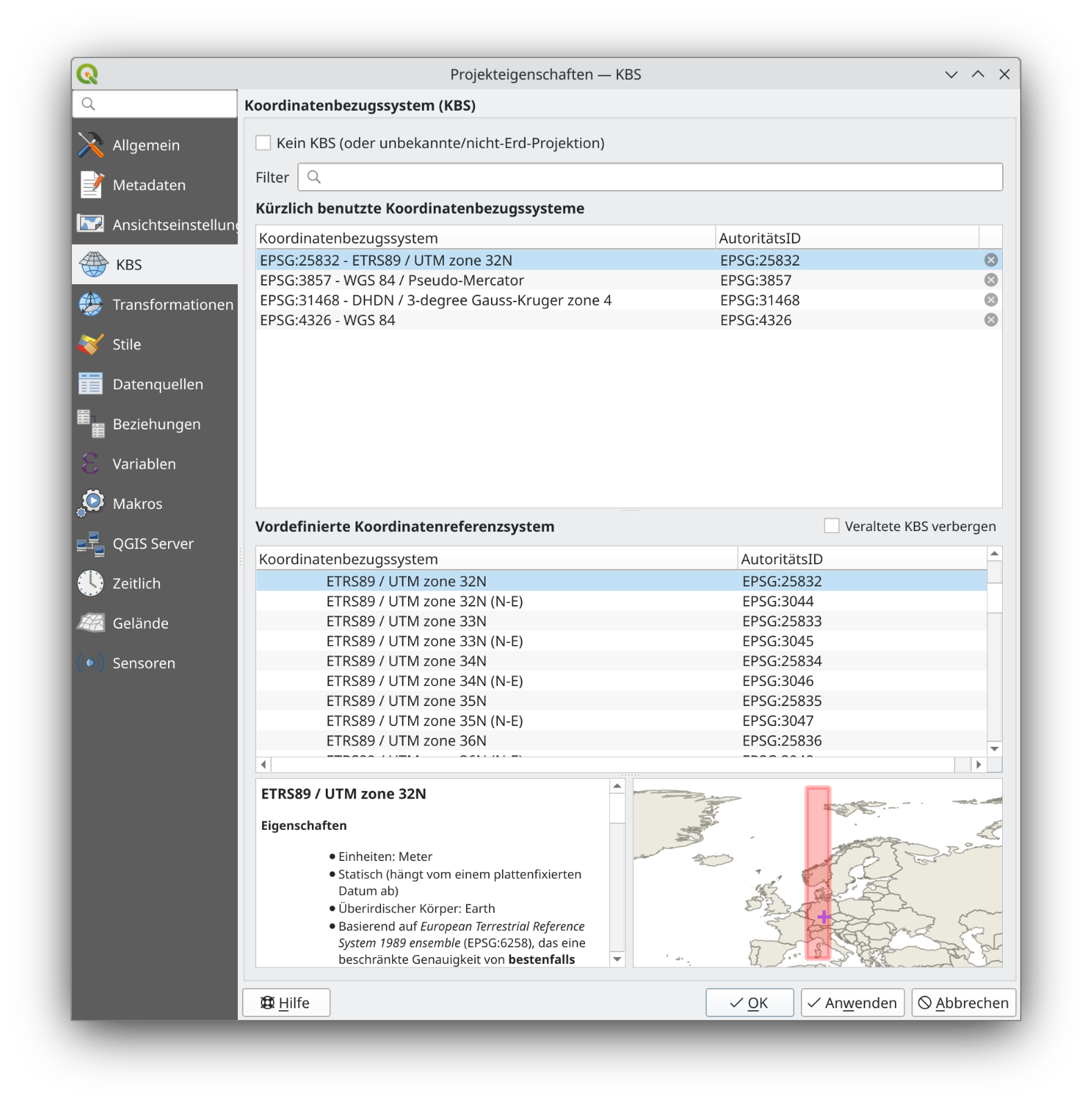
Neue Projektion: Als Projektion für alle offiziellen bayerischen Karten und Pläne ist das amtliche System ETRS89/UTM anzuwenden: zone 32N (EPSG:25832)
Am besten ist es, zu Beginn der Arbeit an einem Projekt unter Projekt → Projekteinstellungen → Projekteigenschaften/KBS die Projektion 25832 einzustellen. Zusätzlich sollte man das Häkchen bei Spontan-KBS-Transformation aktivieren, dann sollten Layer, die eine andere Projektion mitbringen, automatisch an das Projekt-KBS angepasst werden.
2.2 Allgemeine Grundlagen zu den verfügbaren GIS-Daten
Unterschieden werden muss, und das gilt für jedes GIS ganz allgemein, zwischen Vektordaten und Rasterdaten. Rasterdaten sind in der Regel Luftbilder oder historische Karten, Vektordaten sind aktuelle Karten, zunächst die Flurkarten, zunehmend aber auch die topographischen Karten.
Beide Formattypen können jeweils lokal dateibasiert, über Geodatenbanken oder über Web-Map-Dienste ins GIS eingebunden und weiterverarbeitet werden:
QGIS unterstützt noch etliche weitere Vektorformate, darunter das offene GEOJSON oder proprietäre Formate wie das Mapinfo- oder das Interlis-Format.## Dateibasierte Kartengrundlagen (DFK etc.)
Gängige Formate sind:
2.2.1 Rasterformate
| Format | Beschreibung |
|---|---|
| .tif / .tiff | Tagged Image File Format, oft zusammen mit World File (Endung .tfw) oder als GeoTIFF. Letzteres hat sich als Quasi-Standard zur Darstellung von Rasterdaten entwickelt. |
| .jpg | JPEG File Interchange Format, oft zusammen mit World File (Endung .jfw). |
| .png | Portable Network Graphics (.png), oft zusammen mit World File (Endung .pgw). |
Daneben gibt es aber noch eine Vielzahl proprietärer und offener Rasterformate. Insbesondere werden auch Geländemodelle in Rasterformaten angeboten, dass sind dann etwa *.dem oder daraus abgeleitete Formate. QGIS kann über den integrierten GDAL-Treiber mit den meisten Rasterformaten umgehen.
Eine Liste der unterstützten Formate findet sich bei http://www.gdal.org/formats_list.html
2.2.2 Vektorformate
| Format | Beschreibung |
|---|---|
| .shp | Proprietäres Format der Firma ESRI. Ist aber das meistgenutzte Austauschformat und Vektorformat überhaupt. Hat dennoch zahlreiche Nachteile, unter anderem besteht es nicht aus einer Datei, sondern pro Layer aus 4–6 Dateien. Davon dient .shp zur Speicherung der Geometriedaten, .dbf zur Speicherung der Sachdaten im dBASE-Format und .shx als Index der Geometrie zur Verknüpfung der Sachdaten. |
| .kml | Keyhole Markup Language ist das Dateiformat für Google Earth und Google Maps. KML befolgt die XML-Syntax. |
| .gml | Offenes Dateiformat Geography Markup Language zum Austausch raumbezogener Objekte. |
| .dxf | Ist ein CAD-Format. Aus historischen Gründen werden aber oft auch Geodaten über dieses Format verbreitet, dann fallen aber eventuell vorhandene Sachdaten weg. |
QGIS unterstützt noch etliche weitere Vektorformate, darunter das offene GEOJSON oder proprietäre Formate wie das Mapinfo- oder das Interlis-Format.
2.2.3 Datenbank-Formate
Eine wichtige Alternative zu diesen dateibasierten Vektorformaten sind die datenbankbasierten Vektorformate, insbesondere PostGIS. Diese auf dem leistungsfähigen Open Source SQL-Datenbank-Server PostgreSQL aufbauende Geodatenbank setzt allerdings mindestens einen lokalen, besser einen im Netz verfügbaren Datenbankserver und einige allgemeine Kenntnisse zu Serverdatenbanken voraus. Sind diese Voraussetzungen gegeben, so handelt es sich um das non-plus-ultra der Open Source GIS-Werkzeuge.
Eine abgespeckte, nicht server-, sondern dateibasierte Alternative ist die GeoPackage, die von QGIS gut unterstützt wird. Es kann Vektordaten, Rasterdaten, gewöhnliche Tabellen ohne Geometriefeld und Zusatzinformationen (wie etwa Layerstildateien) in einer Datenbank speichern. Das Open Geospatial Consortium möchte damit mittelfristig das proprietäre und beschränkte Shape-Format ersetzen.
Im Laufe dieser Handreichung wird der umfängliche Einsatz des GeoPackage-Formates empfohlen. Dies heißt jedoch nicht, dass die gewünschten Ergebnisse nicht auch auf anderen Wegen und mit anderen Formaten erreichbar sind.
2.3 Struktur des GIS-Projektes für städtebaulich-denkmalpflegerische Untersuchungen
Zum besseren Nachvollziehen dieser Handreichung kann ein begleitender Datensatz heruntergeladen werden, der auch als Ausgangspunkt für eigene Projekte verwendet werden kann.
Er enthält die Geopackage Musterprojekt_SDA.gpkg und einen kleinen Ordner mit Bildern, der unterhalb des Ordners, der die Geopackage enthalten soll, gespeichert werden muss.
Aus der Geopackage lassen sich zwei QGIS-Projekte öffnen:
DEB_Neudorf: Ein minimales Projekt, mit dem sich die Vorgehensweise dieser Handreichung nachvollziehen lässt.
MusterProjektStaeDenkAnalyse: Ein Ausgangspunkt zum Aufbau eigener Projekte für die GIS-Basis eigener städtebaulich-denkmalpflegerischer Ortsanalysen.
In der Layer-Leiste von QGIS links neben dem Hauptkartenfenster sammeln sich im Laufe des Bearbeitungsprozesses die Basiskarten, wie DFK, Luftbild oder Uraufnahmeplan. Dazu kommen Arbeits- und schließlich Ergebniskarten. Dabei können unterschiedlichste Raster- und Vektorformate zusammenkommen und grundsätzlich auch so kombiniert werden.
Für einen sinnvollen Workflow kann es sich allerdings anbieten, vor allem, wenn man regelmäßig mit dieser Aufgabe konfrontiert wird, zumindest die Vektordatensätze aus dem Ursprungsformat (meist shape) in ein datenbankbasiertes Format zu überführen und damit gleichzeitig auch zahlreiche Einzeldateien in einer einzigen Gesamtdatei zu bündeln. Wenn man nicht über einen PostGis-Server verfügt oder sich den Pflegeaufwand nicht leisten kann und will, bieten sich hierfür die dateibasierten Datenbankformate Spatialite und vor allem GeoPackage an. Es kann neben Geodaten auch normale Tabellen speichern (z.B. für das Grundsteuerkataster) und was fast noch wichtiger ist, auch alle Stilmerkmale für die einzelnen. Bezahlt macht sich das auch, wenn mehrere Erhebungsbögen in einem bestimmten Zeitraum zu erstellen sind. Eine Datenbank kann leicht die Kartengrundlagen mehrerer Orte speichern, natürlich muss die Projektion übereinstimmen.
Die GeoPackage kann auch Rasterformate in der Datenbank speichern, etwa Uraufnahmeplan, Extraditionsplan oder Luftbilder. Dazu gibt es, wie bei QGIS üblich, mehrere Wege. Der einfachste Weg funktioniert über den QGIS-Browser. Finden sich dort die Rasterdatei, beispielsweise Luftbild.png einschließlich der dazugehörigen World-Datei mit den Informationen zur Lage und Projektion im Projektverzeichnis mit der Geopackage, so kann man die Rasterdatei einfach per drag and drop auf die gpkg-Datei im QGIS-Browser ziehen und somit importieren.
Ein wesentlicher Vorteil für das Geopackage-Format ist außerdem, dass alle Ergebnisse leichter von einem Rechner auf einen anderen übertragen werden können, da nur eine Datei weitergegeben werden muss.
Das Erstellen einer GeoPackage-Datenbank ist in QGIS nun endlich einfach möglich. Dazu klickt man im Browser mit der rechten Maustaste auf Geopackage und bekommt dann die Möglichkeit, eine Verbindung zu einer bereits bestehenden Geopackage herzustellen oder eine neue anzulegen, entweder eine leere Datenbank, die schrittweise befüllt werden kann oder man legt gleichzeitig mit der neuen Datenbank auch einen ersten Layer an.
Gilt für Bayern, wo die Vermessungsverwaltung dankenswerterweise mittlerweile viele Geodaten frei zur Verfügung stellt. In anderen Bundesländern ist die Situation aber ähnlich, fast immer noch offener. Diese Situation wird immer noch stark diskutiert.8
Für das Projekt sind als Minimum nötig:
ALKIS®-Parzellarkarte. Lizenz CC BY-ND 4.0. Vektorbasis wäre schön, aber nicht frei.
Uraufnahme: Öffentlich nicht als WMS verfügbar. Im Bayernatlas einsehbar, daher Screenshot und Georeferenzierung erforderlich.
Schon Luxus, hilft aber bei der Kartierung der Raumsituationen: Digitales Orthophoto RGB 20cm (DOP20 RGB). CC BY-ND 4.0
Damit kann in Verbindung mit der Musterdatei eine vollständige, GIS-basierte städtebauliche-denkmalpflegerische Ortsanalyse mit frei verfügbaren Basisdaten erstellt werden und zudem in einer einzigen Geopackage-Datei ausgetauscht werden. Dazu muss lediglich der nötige Ausschnitt der WMS-Layer als georeferenzierte Bitmap in die Geopackage überführt werden.
2.4 Aufbereitung der DFK
Auch wenn die FLurkarten mittlerweile im Alkis-Format NAS standardisiert sind, heißt das noch lange nicht, das man überall NAS-Daten erhält. Offiziell werden diese von der Vermessungsverwaltung neben dem NAS-Format auch noch in Auszügen als Shape und DFX abgegeben.
Zudem geistern in den einzelnen Gemeindeverwaltungen noch ältere Stände dieser Formate herum. Es wird nicht immer möglich sein, vor Ort einen Ansprechpartner zu finden, der einen kompletten Überblick über diese Formate hat. Daher wird der Bearbeiter selbst etwas herumprobieren müssen.
Momentan zu empfehlen: Wenn man eine offizelle DXF-Datei der Vermessungsverwaltung erhalten kann oder wenn eine Gemeinde eine solche ausspielen kann, sollte man auf diese zurückgreifen und mit dem QGIS Plugin: AnotherDXFImporter importieren. Alle anderen Methoden sind in der Vorbereitung und Nachbereitung wesentlich aufwendiger, werden hier aber beschrieben, für den Fall, dass nur ein spezifisches Format zur Verfügung steht.
2.4.1 Basis DXF der BVV
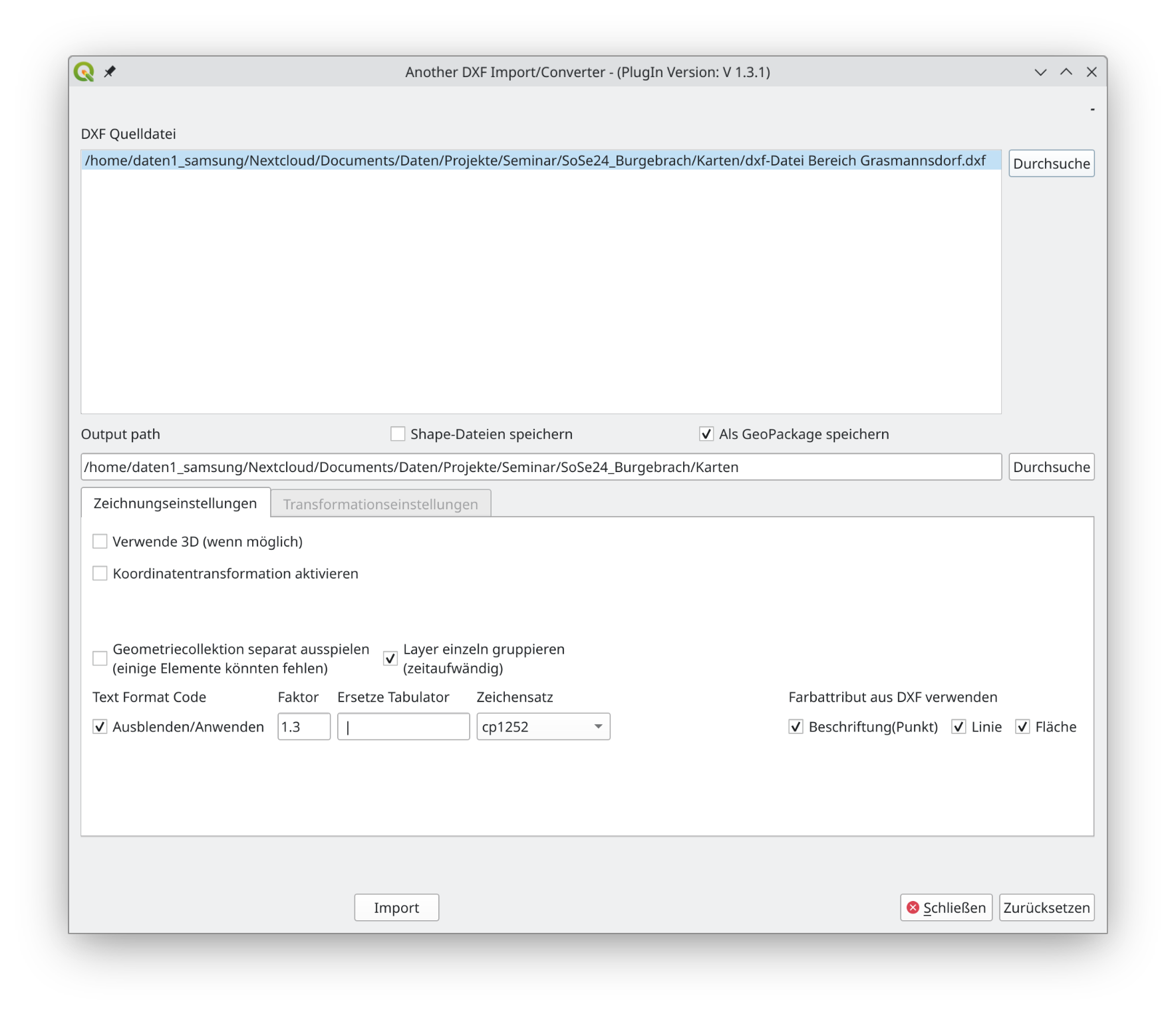
Das QGIS-Plugin Another DXF2Shape bringt bei der Übernahme von DXF-Dateien der DFK ein wesentlich besseres Ergebnis als der Standard-DXF-Import, über den QGIS verfügt. Das gilt auch für die neuen ALKIS-DXF-Dateien.
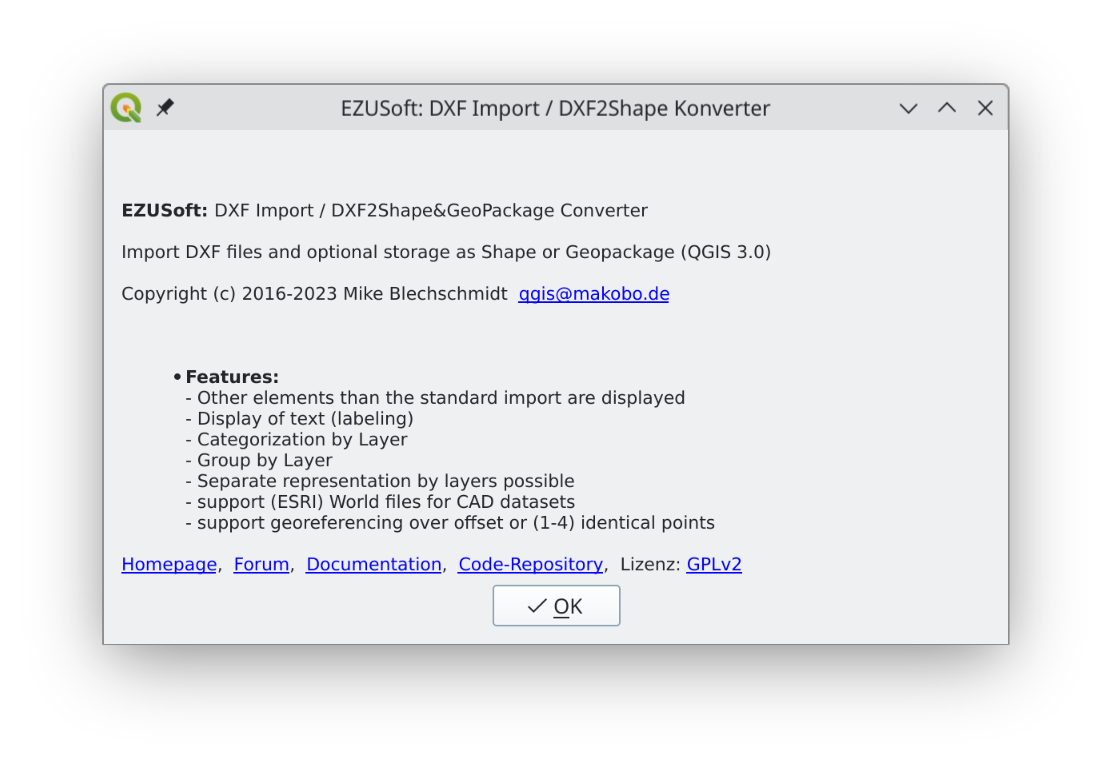
Bei Bedarf kann man die DXF-Datei nicht nur einlesen, sondern gleich shapes oder noch besser eine Geopackage daraus erstellen. In der Regel können einige Layer gelöscht werden, die Nacharbeiten halten sich aber gegenüber anderen Methoden in Grenzen.
2.4.2 Basis NAS-Format
Das NAS-Format selbst stellt sich als sehr aufwendige XML-Datei dar, die bei Dörfern schnell 50 MB, bei Mittelstädten schon 1 - 2 GB erreichen kann. Diese Datei kann QGIS prinzipiell direkt lesen, allerdings fallen dann sämtliche Stile und Label-Anordnungen weg. Daher ist man auf Umwege angewiesen, die nur über die Zwischenschaltung einer Datenbank laufen. Zwei Möglichkeiten sind derzeit bekannt: Der norGIS-ALKIS-Import und das Programm GKG-ALKIS-Konverter.
2.4.2.1 norGIS-ALKIS-Import
Das Open-Source-Programm norGIS-ALKIS-Import der Firma norBIT GmbH stellt ein zweistufiges Verfahren für Alkis-Daten zur Verfügung, das zwingend PostGis als Datenbank voraussetzt. Zunächst wird mit einem Python-Programm alkis-import die PostGis-Datenbank befüllt, danach wird die Darstellung mit dem QGIS-Plugin norGIS ALKIS für QGIS in QGIS hergestellt. Wenn alles gut geht, hat man eine authentische Darstellung der DFK, die weitgehend dem Standard der Vermessungsverwaltung entspricht.
Der Vorgang an sich enthält jedoch durchaus Fallstricke. So muss man testen, welche der Versionen von alkis-import (master, alkisimport-fullschema, alkisimport-prefullschema) am besten zur eigenen Systemkonfiguration passen.

Die größte Hürde für den Einsatz dieses Programms ist die Einrichtung und die Wartung der PostgreSQl/Postgis-Datenbank entweder lokal oder noch besser auf einem über das Internet erreichbaren Server. Dies erfordert eine gewisse Einarbeitung, für den Power-User von QGIS vervielfältigt dies aber die Möglichkeiten.
2.4.2.2 GKG-ALKIS-Konverter
Der GKG-ALKIS-Konverter von Claas Leiner ist ein Kommandozeilen-Programm Er konvertiert die NAS-XML-Dateien eines Verzeichnisses und bereitet die Inhalte für eine sofortige Verwendung in QGIS auf. Eine ausführliche Anleitung ist verfügbar. Es benötigt keine PostGis-Datenbank, sondern begnügt sich mit Spatialite bzw. Geopackage.
Allerdings ist das Programm nur für private Zwecke kostenfrei, für den kommerziellen Einsatz wird eine Gebühr fällig.
2.4.3 Basis-shapes der BVV (veraltet)
Wenn man Vektordateien über den Auftraggeber erhalten kann, ist zum jetzigen Stand (02/2025) in jedem Fall DXF oder NAS vorzuziehen. Sollte man doch auf Shape-Files der DFK angewiesen sein, so wird hier auf die ausführliche Darstellung in der Vorgängerdokumentation hingewiesen. Dort werden auch einige QGIS-Werkzeuge und -Prozeduren beschrieben, die auch an anderer Stelle zum Einsatz kommen könnten. Der Weg über shapes ist aufwendig und möglicherweise so wie in der Handreichung beschrieben, nicht 1:1 umzusetzen.
3 Die Erzeugung der Karte der denkmalpflegerischen Interessen
Die Basis der Karte der denkmalpflegerischen Interessen, der wichtigsten Ergebniskarte sowohl des denkmalpflegerischen Erhebungsbogens, der vertieften städtebaulich-denkmalpflegerischen Untersuchung und in vielen Fällen auch des Moduls 1 von Kommunalen Denkmalkonzepten (KDK) bildet nun ein anfangs leerer Multipolygon-Layer einer GeoPackage (gpkg-Format) DI_Karte_Muster.gpkg.
Diese GeoPackage enthält neben dem leeren Geometrie-Layer modul1_result auch schon den Style DI_Karte. Dieser beinhaltet außer der Musterlegende für die Karte der denkmalpflegerischen Interessen auch eine Formular-Vorgabe zur Eingabe der einzelnen Attribute.
Außerdem enthält sie ein vorbereites QGIS-Projekt mit dem Namen neuesprojektbayern.qgz, so dass zur Weitergabe und zum Neuaufbau einer GIS-gestütztes Ortsanalyse lediglich diese einzige Datei (DI_KarteMuster.gpkg) nötig ist.
Wenn man nicht direkt mit der Musterdatei arbeiten möchte, sollte man diese Datei kopieren und zu Beginn gleich umbenennen in Ort_DIKarte.gpkg oder auch, wenn man alle nötigen Karten eines Projekts in dieser gpkg speichern möchte, etwa in x_dorf_DEB.gpkg.
3.1 Projekt starten
In diesem Fall wird das QGIS-Projekt nicht aus einem Dateipfad geöffnet, sondern aus der mitgelieferten Geopackage. Dazu unter Menü Datei - Öffnen aus - Geopackage (Projekt - Open from - Geopackage) wählen, die Datei DIKarteMuster.gpkg aufrufen und neuesprojektbayern wählen.
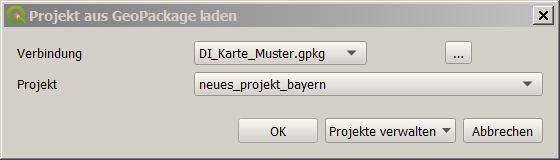
Das so geöffnete Projekt sollte nun unter einem geeigneten Namen, etwa DIKarteOrtsname entweder im Dateisystem des Anwenders oder in einer Datenbank, möglicherweise in der Vorgabe-GeoPackage gespeichert werden. In diesem Fall sollte letztere aber umbenannt werden.
Hat man die Musterdatei schon zuvor umbenannt, so wird man beim Öffnen der umbenannten die schon vorhandenen Layer neu verbinden müssen. Dazu im Dialog, der die fehlenden Layer anzeigt, einfach den Namen ändern.

3.2 Aufbau des Basis-Geometrie-Layers
Grundsätzlich empfiehlt es sich, alle punktuellen, linienmäßigen und flächenhaften Objekte der Karte der denkmalpflegerischen Interessen als Polygon/Multipolygon-Objekte in einem einzigen Layer darzustellen. Für diesen Layer gibt es in der GeoPackage DIKarteMuster.gpkg eine Vorlage modul1_result. Die Attributtabelle dieses Layers ist folgendermaßen strukturiert:
| Spaltenname | # | Datentyp | Länge | Nicht Null | Beschreibung |
|---|---|---|---|---|---|
| fid | 1 | INTEGER | [NULL] | true | automatisch generierte ID |
| geometry | 2 | MULTIPOLYGON | [NULL] | false | Geometriefeld, anfangs kein Datensatz enthalten |
| street | 3 | TEXT | 500 | false | Straßenname |
| housenumber | 4 | TEXT | 500 | false | Hausnummer |
| placename | 5 | TEXT | 500 | false | Ortsname |
| fieldnumber | 6 | TEXT | 500 | false | Flurstücksnummer, wenn vorhanden |
| old_housenumber | 7 | TEXT | 500 | false | historische Hausnummer, etwa der Uraufnahme |
| type | 8 | TEXT | 500 | false | Typ des jeweiligen Geometrieobjektes, Gebäude, Kleinobjekt, Raumsituation |
| description | 9 | TEXT | [NULL] | false | Textliche Beschreibung des Objektes |
| heritage_classification | 10 | TEXT | 3 | false | Einstufung als Denkmal, erhaltenswerter Bau, strukturprägender Bau, historisch bedeutsame Raumsituation |
| monument_check | 11 | TEXT | 3 | false | Denkmalüberprüfung: Vorschlag, Streichung, Korrektur |
| image1 | 12 | TEXT | 500 | false | Foto |
| caption1 | 13 | TEXT | [NULL] | false | Bildunterschrift |
| image2 | 14 | TEXT | 500 | false | Foto |
| caption2 | 15 | TEXT | [NULL] | false | Bildunterschrift |
| identificationnumber | 16 | INTEGER | [NULL] | false | Gegebenenfalls zu vergebende Nummer zur Sortierung der Katalogseiten |
| legend_number | 17 | INTEGER | [NULL] | false | Gegebenenfalls zu vergebende Nummer für die Auflistung der wichtigen Gebäude und Räume in der Legende |
| note | 18 | TEXT | [NULL] | false | Zusätzliche Bemerkungen |
| name_object | 19 | TEXT | 1000 | false | Name von Objekten, die nicht über Adressen oder Flurnummern zu lokalisieren sind |
Dieser Layer enthält zu Beginn keine Geometrien. Er ist auf die in Bayern gültige Projektion „ETRS89 / UTM zone 32N (EPSG 25832)” voreingestellt. Bevor nun Geometrien eingeladen werden, sollte die Entscheidung über die Arbeitsprojektion gefällt werden. Für internationale Projekte empfiehlt sich etwa die Projektion „WGS 84 / Pseudo-Mercator (EPSG 3857)”, in Bayern muss die voreingestellte Projektion verwendet werden, in anderen Bundesländern geben die jeweiligen Geoportale Auskunft über die Standardprojektion.
3.3 Erstellen einer Eingabemaske über das Attributformular
Die Vorgabedatei bringt die Eingabemaske bereits mit, sie wird im Stil für den Layer gespeichert. Deswegen soll ihre Erzeugung hier nicht ausführlich behandelt werden.
Grundsätzlich lassen sich die nötigen Felder per Drag and Drop in die Eingabemaske ziehen, dabei können wie in der Vorlage auch mehrere Reiter oder Tabulatoren genutzt werden. Dazu unter Layereigenschaften → Attributformular → Mit Drag and Drop zusammenstellen auswählen. Im rechten Panel lässt sich nun das genaue Verhalten der Eingabemaske für das jeweilige Feld definieren.
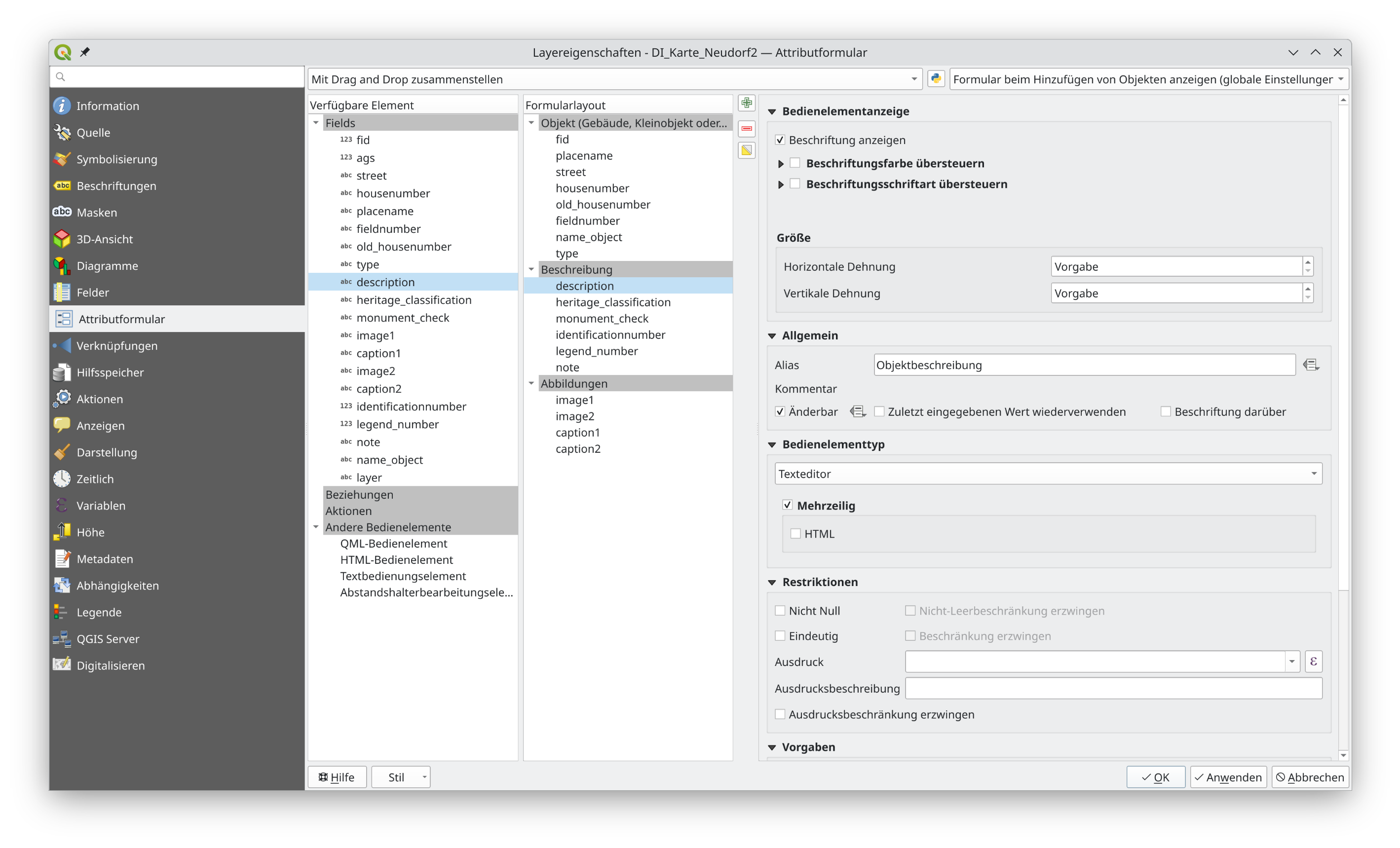
Für weitere Infos gibt es genügend Tutorials im Netz, darunter ein Video mit verständlicher Erläuterung von Marshall Mappers QGIS Eingabemaske mit Drag and Drop zusammenstellen| Aufnahmefelder bearbeiten | deutsch
3.4 Herstellen eines neuen Layers für die Ergebniskarte
Mit diesem Basislayer kann nun grundsätzlich jeder verfügbare Geometrie-Layer verbunden werden, dabei werden die Felder beider Layer kombiniert und für die Geometrien sind dann automatisch der Stil und die Eingabemasken verfügbar. Beide können natürlich noch an individuelle Gegebenheiten angepasst werden.
Dafür gibt es zwei Möglichkeiten:
3.4.1 Verwendung der Alkis-Flurkarten
Die heute üblichen ALKIS-Flurkarten enthalten beim Import etwa aus einer von Gemeinde/Vermessungsamt zur Verfügung gestellten DXF-Datei mehrere Gebäudelayer, etwa:
ALKIS Flurkarte.Gebäude.Wohngebäude
ALKIS Flurkarte.Gebäude.Gebäude für Wirtschaft oder Gewerbe
ALKIS Flurkarte.Gebäude.Öffentliches Gebäude
Die müssten alle einzeln „gemergt“, um alle Gebäude in die Basis für die Ergebniskarte zu bringen.
3.4.2 Verwendung der Hausumringe
Ein anderer Weg ist nun, die sogenannten „Hausumringe“ zu verwenden. Diese können mittlerweile kostenfrei pro Regierungsbezirk im Rahmen der Open Geodata Initiative der Bayerischen Vermessungsverwaltung heruntergeladen werden.
Am besten ist es dann, sich aus den Gesamtdaten eines Regierungsbezirkes sich das Dorf oder die Dörfer zu markieren und als separaten Shape abzuspeichern oder am besten gleich als Layer in die GeoPackage über die Datenbankverwaltung unter dem Namen hausumringe_dorfname einzuladen.
3.4.3 Mergen der Hausumringe mit der mit der Vorlage für die Karte der Denkmalpflegerischen Interessen (modul1_result)
Nun muss man den Geometrielayer für den jeweiligen Ort (beispielsweise DFK als shape- oder DXF-Datei, ALKIS als PostGis, OSM als shape, die Hausumringe als Shape oder als Layer der gpkg-Datei) mit dem Layer modul1_result mergen. Das geschieht über das Werkzeug Vektor → Datenmanagement-Werkzeuge → Vektorlayer zusammenführen / Vector → Data Management tools → merge vector layers.
3.4.4 Weiterverarbeitung der Basiskarte
Standardmäßig entsteht beim Mergen dabei ein virtueller Layer (kenntlich am Chip-Symbol in der Layerleiste), der permanent gemacht werden muss. Klickt man auf das Chip-Symbol, so kann man diesen Temporär-Layer in einem beliebigen von QGIS unterstützten Dateiformat speichern.
Die bessere Vorgehensweise ist jedoch, den neuen Layer aber auch gleich in die bestehende Geopackage oder eine PostGis-Datenbank importieren. Dabei werden auch die Aliase der Ausgangsdatei richtig übertragen. Dafür nun einen neuen Dateinamen vergeben, am besten ortsname_result oder ortsname_ergebniskarte.
Problematisch bei dieser Vorgehensweise kann sein, dass das Feld mit dem Primary key, das automatisch eine id-Nummer vergibt, nicht als solches autoincrement-Feld übertragen wird.9 Aus diesem Grund ist es besser, über das Tool Vektorlayer zusammenführen gleich das entsprechend Zielformat auszuwählen, in unserem Fall eine GeoPackage. Dabei kann man eine neue GeoPackage mit neuem Dateinamen und neuem Layernamen anlegen und anschließend diesen Layer wieder in die bestehende GeoPackage importieren.
Dieser neue Layer enthält nun alle Felder beider Ursprungstabellen und somit auch doppelte, redunante oder solche, deren Inhalte in andere Felder überführt werden sollten.
Nun kann man gleich den Stil des Layers modul1_result auf den neuen Layer kopieren. Wer den Überblick behalten möchte, kann gleich alle anderen Layer aus dem Projekt löschen.
Am besten speichert man nun diesen Zustand in der bereits umbenannten gpkg-Datei als Projekt mit einem auf den Inhalt bezogenen Namen, als etwa Dorf_x_DEB.
3.5 Anpassen des neuen Ergebnislayers
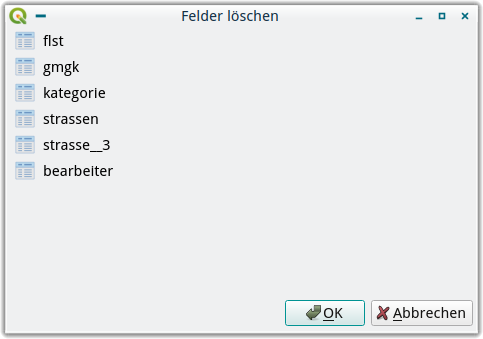
Die doppelten und überflüssigen Felder sollten vorab gelöscht werden, dies ist – wie so häufig in QGIS – auf verschiedenen Wegen möglich, beispielsweise über die geöffnete und bearbeitbar geschaltete Attributtabelle, das Symbol Spalte löschen anklicken, worauf sich ein Auswahlfenster öffnet, in welchem man die zu löschenden Felder (=Spalten) anwählen kann.
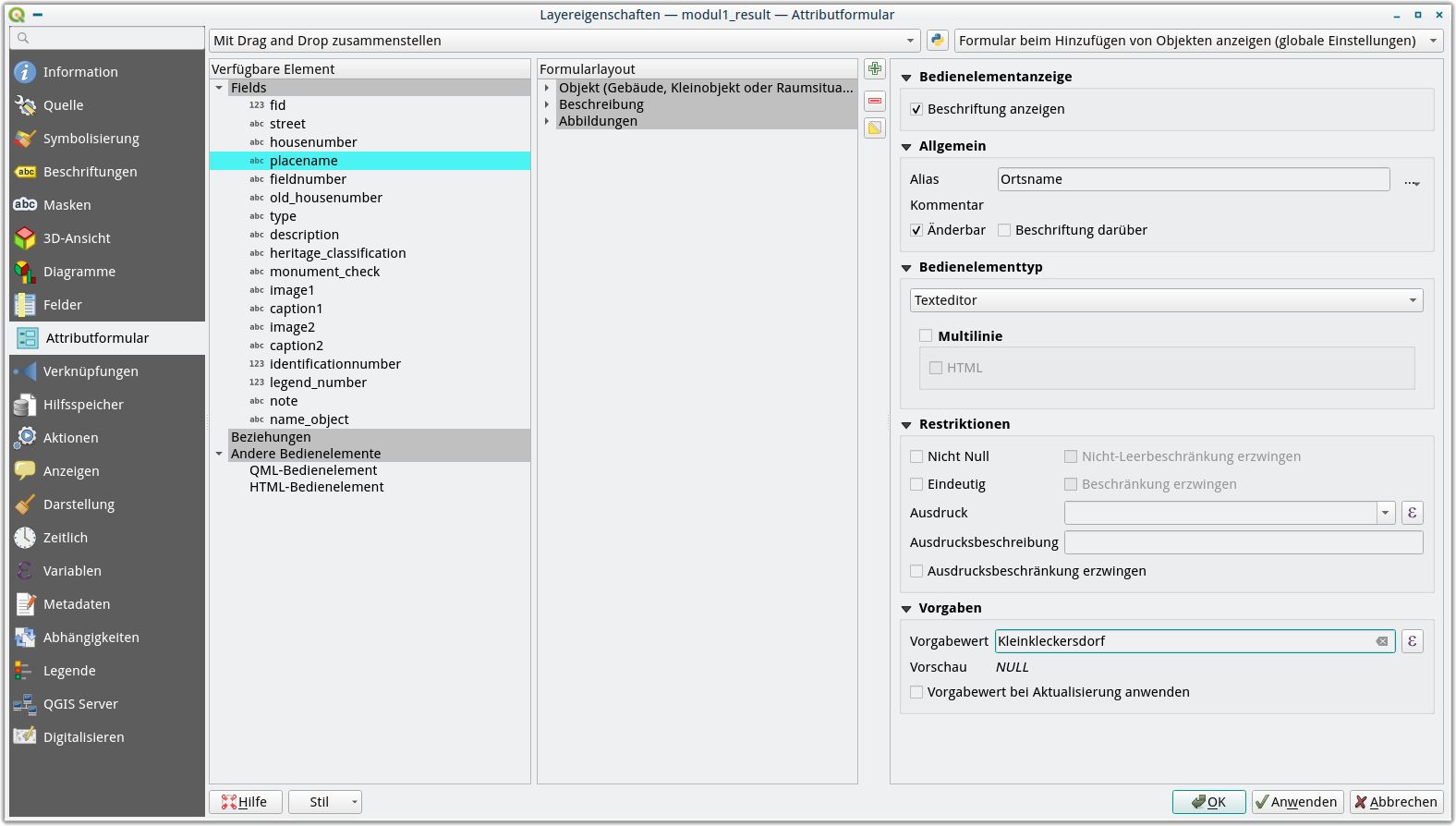
Andere Felder wird man mit einem festen Wert versehen wollen, so wird der Ortsname im Feld placename in aller Regel immer derselbe sein. Dies erledigt man über die Eigenschaften des Layers. In der Layerleiste rechte Maustaste auf den Layer, dann Eigenschaften und dann Attributformular auswählen (choose Layer → click right mouse button → Properties → Attributes form). Im Attributformular dann das Feld placename anklicken und rechts unten unter Vorgabewert den gewünschten Ortsnamen eingeben.
3.5.1 Übernahme von Werten aus dem verknüpften Geometrie-Layer
Manchmal bringt der eingebundene Geometrielayer ein Feld mit, das die Adresse des Objektes in der Form „Hauptstraße 26a” enthält. Die vorbereitete Tabelle modul1_result enthielt allerdings zwei leere Felder street und housenumber. Möchte man diese beiden Felder aus dem importierten Adressfeld füllen, müssen die beiden Adressbestandteile getrennt werde. Dies ist auch deswegen zweckmäßig, weil die Beschriftung der einzelnen Gebäude mit separaten Hausnummern im späteren Kartenlayout dadurch erleichtert wird.
Bei vorhandenen, gut vorbereiteten Datengrundlagen der Vermessungsverwaltung, etwa über ALKIS, manchmal auch über den Import von entsprechend aufbereiteten DXF-Daten über das Plugin Another DXF-Import/Converter ist das nicht nötig, da hier schon die Hausnummern an den richtigen Stellen stehen.
Dazu ruft man die Attributtabelle auf, schaltet sie in den Bearbeitungsmodus und ruft den Feldrechner auf.
- Möchte man das Feld street nur mit dem Straßennamen aus einen Adressfeld mit Straße_Hausnummer befüllen, so ist im Feldrechner der Haken bei vorhandenes Feld erneuern zu setzen, das Feld street auszuwählen und im Formelfenster folgende Formel mit dem konkreten Namen des Adressfeldes einzugeben.
left("adressfeld", strpos("adressfeld" ,' '))- Möchte man das Feld housenumber nur mit der Hausnummer aus einen Adressfeld mit Straße_Hausnummer befüllen, so ist im Feldrechner der Haken bei vorhandenes Feld erneuern zu setzen, das Feld housenumber auszuwählen und im Formelfenster folgende Formel mit dem konkreten Namen des Adressfeldes einzugeben.
regexp_substr("adressfeld",'(\\d+|\\d+.+)')3.5.2 Übernahme von Werten aus anderen vorhandenen Layern: Beispiel Denkmalliste
3.5.2.1 Denkmalatlas
In erster Linie wird man aus dem Layer des Bayerischen Denkmalatlas die Daten zu den Denkmalen übernehmen wollen. Die digitale Denkmalliste ist entweder als shape-Export (dann mit möglicherweise nach 255 Zeichen abgeschnittenen Listentext) oder als WFS verfügbar.
Der Denkmalatlas bietet eine Ansicht aller bayerischen Denkmale (Bau, Boden, ensemble, landschaftsprägende Denkmäler) mit Lokalisierung, Listentext und meist auch Fotos, allerdings lassen sich dort nur Listen als Textdateien (PDF) herunterladen.
Vom Denkmalatlas lässt sich leicht auf den Bayernatlas mit dem Thema Denkmaldaten umswitchen. Hier lassen sich die Denkmäler mit nahezu beliebigen Grundkarten kombinieren. Aber auch hier lassen sich Geodaten nicht direkt exportieren.
In das lokale GIS lassen sich die Layer des Denkmalatlas über WMS einbinden: https://geoservices.bayern.de/od/wms/gdi/v1/denkmal
3.5.2.2 Einbindung der Denkmaldaten in eigene Projekte
Für die Weiterverarbeitung der Denkmaldaten in eigenen Projekten in QGIS verwendet man jedoch praktischer Weise Vektordaten.
Diese lassen sich jedoch nicht online abrufen, sie sind nur auf Anfrage beim Bayerischen Landesamt für Denkmalpflege zu bekommen.
Zur Verfügung stehen dann:
- shapes (mit den üblichen Nachteilen dieses Formats. Vor allem können Text länger als 255 Zeichen nicht übermittelt werden)
- WFS (dazu muss allerdings ein Vertrag mit vorhergehender begründeter Nachfrage geschlossen werden)
3.5.2.3 Nutzung der Denkmaldaten im Vektorformat in eigenen Projekten
In der Regel gibt es kein gemeinsames Schlüsselfeld, mit dessen Hilfe man den Layer der DI-Karte, der ja auf den offiziellen Vermessungsdaten basieren wird, mit dem Denkmallayer verknüpfen könnte. Somit muss man auf eine räumliche Verknüpfung („spatial join“) ausweichen.
Man sollte annehmen, dass die Objekte, die als Denkmal erkannt sind, in beiden Layern eine identische Geometrie aufweisen und man so leicht eine Verknüpfung herstellen kann. Dies ist leider meist nicht der Fall, einerseits durch oft unterschiedliche Datenquellen und Projektionen, andererseits sind Denkmal manchmal auch Objekte, die in der amtlichen Kartengrundlage nicht ausgewiesen sind (Bildstöcke, Brunnen, kleine Brücken etc.)
Trotz automatisierter Datenübernahme wird man daher nicht um eine händische Nachprüfung herum kommen.
Aufwand und Wirkung: Die im folgenden vorgeschlagene Prozedur lohnt sich erst, wenn mehr als 10 Denkmäler übertragen werden müssen. Ansonsten ist die Copy and Paste-Variante wahrscheinlich schneller.
3.5.2.3.1 Schritt 1: Erzeugung eines Zentroid-Layers
Um eine möglichst hohe Trefferquote zu erhalten, wird der Polygonlayer der Denkmale in einen Punktlayer umgewandelt. Die Attributtabelle bleibt dabei erhalten. Dies geschieht über die Funktion Zentroide in Verarbeitungswerkzeuge. (Processing → Vector geometry → Centroids
Diesem Layer wird ein Feld „Denkmal“ hinzugefügt, das mit dem Vorgabewert „d“ befüllt wird. Dies wird im weiteren benötigt, um in das Feld „heritage_classification“ eingefügt zu werden.
3.5.2.3.2 Schritt 2: Verschneiden des Zentroid-Layers mit dem Layer DI_Karte
Dazu wird die Funktion Attribute nach Positon zusammenführen unter Vektor → Datenmanagement-Werkzeuge verwendet (Vector → Data Management Tools → Join attributes by location).
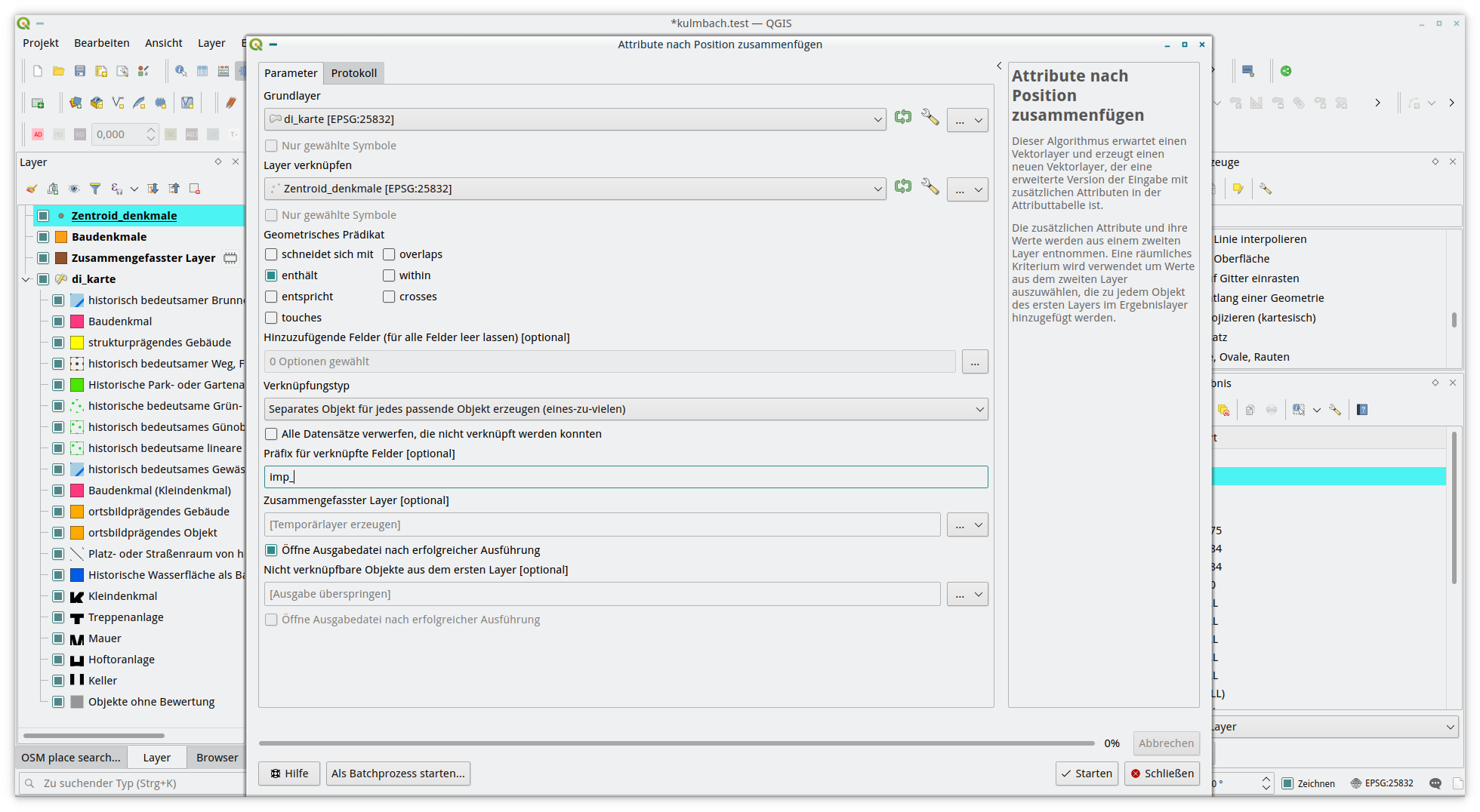
Als geometrisches Verknüpfungselement wird „enthält“ (contains) verwendet, da man davon ausgehen kann, dass der erzeugte Zentroid-Punkt innerhalb der Objektgeometrie liegt.
Als hinzuzufügende Felder kann man etwa „aktenNummer“, „ortsteil“, „adresse“ und vor allem „listenText“ auswählen. Auch das erzeugte Feld „Denkmal“ soll übertragen werden. Um besser ablesen zu können, welche Felder neu zur bestehenden Tabelle hinzugekommen sind, kann man ein Präfix für die Feldnamen angeben, zum Beispiel “imp_” für importiert.
Dadurch entsteht ein neuer temporärer Layer unter dem Namen „zusammengefasster Layer“, der nun am besten gleich in die Datenbank (GeoPackage oder PostGis) überführt und damit permanent gemacht wird. Damit dies klappt, muss im Fall der GeoPackage zuvor das Feld „fid“, das den Primärschlüssel enthält und automatisch hochzählt (autoincrement) gelöscht werden. Es wird beim Import in die Datenbank neu angelegt.
3.5.2.3.3 Schritt 3: Übertragen von Informationen aus den Importfeldern in bestehende Feldern
Um Feldwerte von einem Feld einer Tabelle in ein anderes zu übertragen, bedient man sich am besten der Attributtabelle. Dort befindet sich oben unter der Zeile mit den Icons eine Leiste, die zwei Auswahllisten mit den Feldnamen mit dem Ausdruckseditor kombiniert.
Hat man die gewünschten Daten der Denkmalliste in Importfelder überführt, so kann man etwa das ‘d’ aus dem Feld „imp_denkmal“ in das Feld „heritage_classification“ überführen. Sofern noch keine anderen Daten in dieses Feld eingetragen sind, geht das einfach, indem man die beiden Felder auswählt und damit gleichsetzt und dann auf alle aktualisieren klickt.

Möchte man den Text der Denkmalliste als einen Bestandteil des Feldes „description“ wo es sich um Baudenkmale handelt, kann das mit Hilfe des Ausdruckseditors und dem dort einzutragenden Befehl „concat(‘Listentext:’, “imp_listenText”)“ geschehen.
Zuvor müssen allerdings die Baudenkmale ausgewählt werden, sonst würde das Präfix: Listentext in alle Zeilen geschrieben werden. Dies geht in der Attributtabelle entweder unten über den Felderfilter (field filter) oder oben über den Ausdruckseditor (expression dialog).
Löschen nachträglich: Alle Nicht-Baudenkmäler in der Attributtabelle auswählen und über den Feldrechner das Feld description auswählen und in den Ausdruckseditor schrieben:
_replace('Listentext:','Listentext:','')_3.5.2.3.4 Schritt 4: Bereinigung der Tabelle
Um die Übersicht zu behalten und eine möglichst kompakte Tabelle zu haben, sollten die Felder, deren Inhalte übertragen wurden, gleich wieder gelöscht werden. Im vorliegenden Fall träfe dies auf die Felder „imp_denkmal“ und „imp_listenText“ zu.
3.6 Zuweisen des Stils für die Symbolisierung und das Eingabeformular
Der Stil ist bereits in der Musterdatei enthalten. Alternativ kann er unter DI_Karte_Muster_2025.qml heruntergeladen werden.
Wenn alles gut geht, ist er als Vorgabestil dem Layer DI_Karte schon zugewiesen, ansonsten wird er unter Layer → Layereigenschaften → Symbolisierung → Stil → Lade Stil entweder aus der Datenbank oder über die qml-Datei zugewiesen (auch über Layer in der Layerleiste anwählen, dann rechte Maustaste).p
3.7 Hinzufügen neuer Elemente als Polygone
Möglicherweise hat man vor, kleine Objekte wie Bildstöcke, Einzelbäume oder Brunnen in einem Punktlayer, lineare Objekte wie Fußwege oder Mühlgräben in einem Linienlayer anzulegen. Das führt jedoch zu einem erheblichen Mehraufwand in der Verwaltung des QGIS-Projektes, bei der Erstellung der Karte der denkmalpflegerischen Interessen und des Objektkataloges.
Es ist daher zweckmäßig, auch solche Elemente als Polygone anzulegen. Dabei bietet sich folgende Vorgehensweise an:
Für Punkte (Kleindenkmal, Baum) das Werkzeug „shape digitizing toolbar“ view → toolbar („Werkzeugleiste für Formen“) Ansicht - Werkzeugkästen verwenden.
Flächen (Bauwerke, Grünfläche, Wasserfläche, Straßenraum) sofern nicht schon vorhanden, aus anderen Layern kopieren oder neu zeichnen.
Für Linien (Fußweg, Mauer, Allee) eine Linie als Polygon erzeugen, indem man die Line normal digitalisiert, dann aber auf dieser Linie wieder rückwärts geht und die schon vorhandenen Stützpunkte auf dem „Rückweg“ snappt, bis am man am Startpunkt wieder endet.
Dann dehnt man mit dem Werkzeug „Linien versetzen“ Ansicht → Erweiterte Digitalisierung „offset curve“ view advanced digitizing toolbar auf die gewünschte Breite aus. Verbindungsstil eckig. Quadrantensegmente 1, Eckgrenze 1, Endenstil quadratisch, Versatz in Meter.
3.8 Attribute zuweisen
Das Objektformular sollte sich automatisch öffnen, nachdem ein Objekt neu gezeichnet wurde. Bestehende Objekte sollten beim Anklicken durch das Werkzeug „Objekte abfragen (weißer Pfeil mit i in blauem Kreis)“ das Objektformular öffnen. Das Objektformular ist vordefiniert und im Stil „DI-Karte“ zur Arbeitserleichterung hinterlegt. Wenn notwendig, kann es nachträglich ergänzt und verändert werden. Dies erfolgt dann unter Layer rechte Maustaste→ Eigenschaften – Attributformular. (Layer → click right mouse button → Properties → Attributes form)
Das Objektformular besitzt drei Reiter:
3.8.1 Objekt (Gebäude, Kleinobjekt oder Raumsituation)
Hier finden sich die formalen Aspekte

Auswahlfeld ist hier die Zuweisung eines Gebäude- oder Raumtyps. Im Auswahlfeld wird der Typ angezeigt, wird er ausgeählt wird das jeweilige Kürzel in die Datenbank eingetragen.
Alternativ kann auch das Kürzel direkt in die Attributtabelle eingetragen werden, entweder von Hand oder durch Datenübernahme aus anderen Tabellen / Feldern über den Feldrechner
Feld: type – Typ (Gebäude, sonstige Objekte, Raumsituationen)
| Kürzel | Typ |
|---|---|
| m | Grundstücksmauer |
| h | Hauptgebäude |
| ha | Hoftoranlage |
| ke | Keller |
| k | Kleindenkmal |
| n | Nebengebäude |
| s | Scheune |
| t | Treppenanlage |
| r | Raumsituation |
Das muss nicht zwingend ausgefüllt werden, erforderlich sind eigentlich nur die Raumsituationen. Haupt- und Nebengebäude lassen sich manchmal automatisiert aus der Kartengrundlage der Kommune oder des Vermessungsamtes übernehmen.
3.8.2 Beschreibung

Hier werden die Ergebnisse der Ortsbegehung und der eigenen Analysen und Bewertungen hinterlegt.
Wichtig ist das Auswahlfeld für den Denkmalwert. Hierdurch wird im wesentlichen die Ergebniskarte des DEBs, der SDU oder des Moduls 1 des KDK erzeugt. Jedes Objekt, das in der Karte erscheinen soll, muss hier zugewiesen werden. Die unbewerteten Objekte erscheinen nicht.
| Kürzel | Bezeichnung |
|---|---|
| br | historisch bedeutsamer Brunnen |
| bs | strukturprägendes Gebäude |
| d | Baudenkmal |
| f | historisch bedeutsamer Weg, Fußweg |
| gd | Historische Park- oder Gartenanlage als Baudenkmal |
| gh | historische bedeutsame Grün- und Freifläche |
| go | historisch bedeutsames Grünobjekt |
| gs | historisch bedeutsame lineare Grünstruktur |
| gw | historisch bedeutsames Gewässer |
| kd | Baudenkmal (Kleindenkmal) |
| og | erhaltenswertes Gebäude |
| oo | erhaltenswertes Objekt |
| r | Platz- oder Straßenraum von historischer Bedeutung |
| wd | Historische Wasserfläche als Baudenkmal |
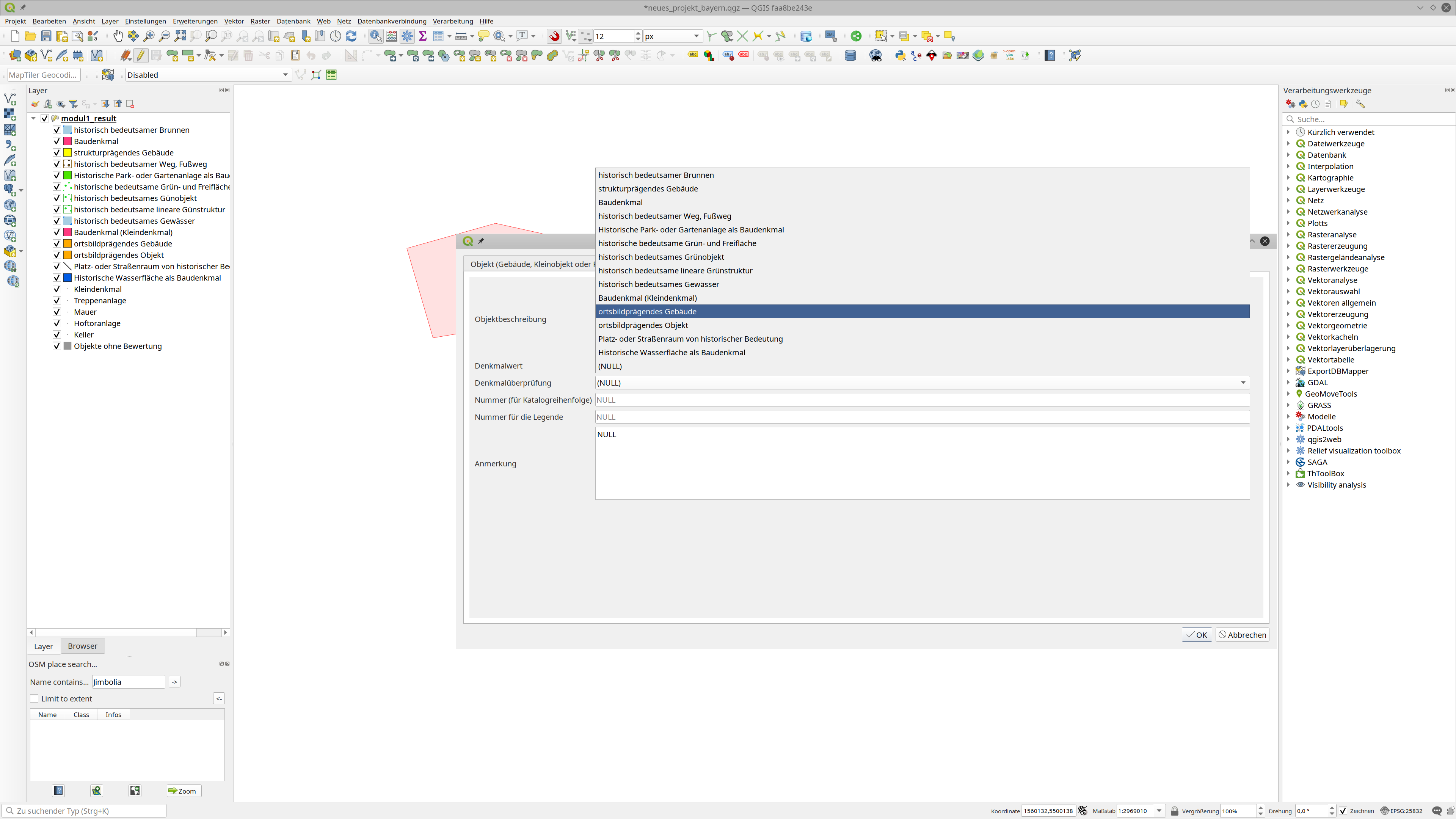
Falls Änderungen der Denkmalliste vorgeschlagen werden, ist das Auswahlfeld „Denkmalüberprüfung“ zu verwenden.
| Kürzel | Name |
|---|---|
| dv Denkmalvorschlag | |
| sv Streichungsvorschlag | |
| kv Korrekturvorschlag |
3.8.3 Abbildungen

In der Standardvorlage sind zwei Abbildungen pro Objekt vorgesehen. Ihr Dateiname/Pfad wird in den Feldern image1 und image2 gespeichert. Hier sind einige Dinge schon bei der Eingabe der Bilddateien zu beachten. Das erstellte Attributformular bietet die Möglichkeit, über einen Dateiauswahldialog die Bilder direkt von ihrem Standort im Dateisystem auszuwählen. Dieses Vorgehen ist praktisch, muss man doch keinen Dateinamen und Pfad tippen. Es sorgt jedoch für Problem, sobald man sein Projekt auf einen anderen Rechner übertragen will, sei es vom eigenen Desktop auf den Laptop oder auf das System des Auftraggeber, denn auf diese Weise werden absolute Pfade in die Attributtabelle eingetragen.
Prinzipiell ist das kein Problem, solange die Bilddateien in einem einheitlichen Bildverzeichnis unter dem Projektordner liegen, beispielsweise
mein_projekt/
├── mein_projekt.qgz
├── bilder/
│   ├── bild1.jpg
│   ├── bild2.jpg
│   └── ...
Dann kann man mit dem replace-Befehl (Beispiel, Pfad ist anzupassen)
replace("image1",'home/thomas/daten/','')alle überflüssigen Verzeichnisse des absoluten Pfades mit dem Feldrechner der Attributtabelle - vorhandenes Feld erneuern abschneiden.
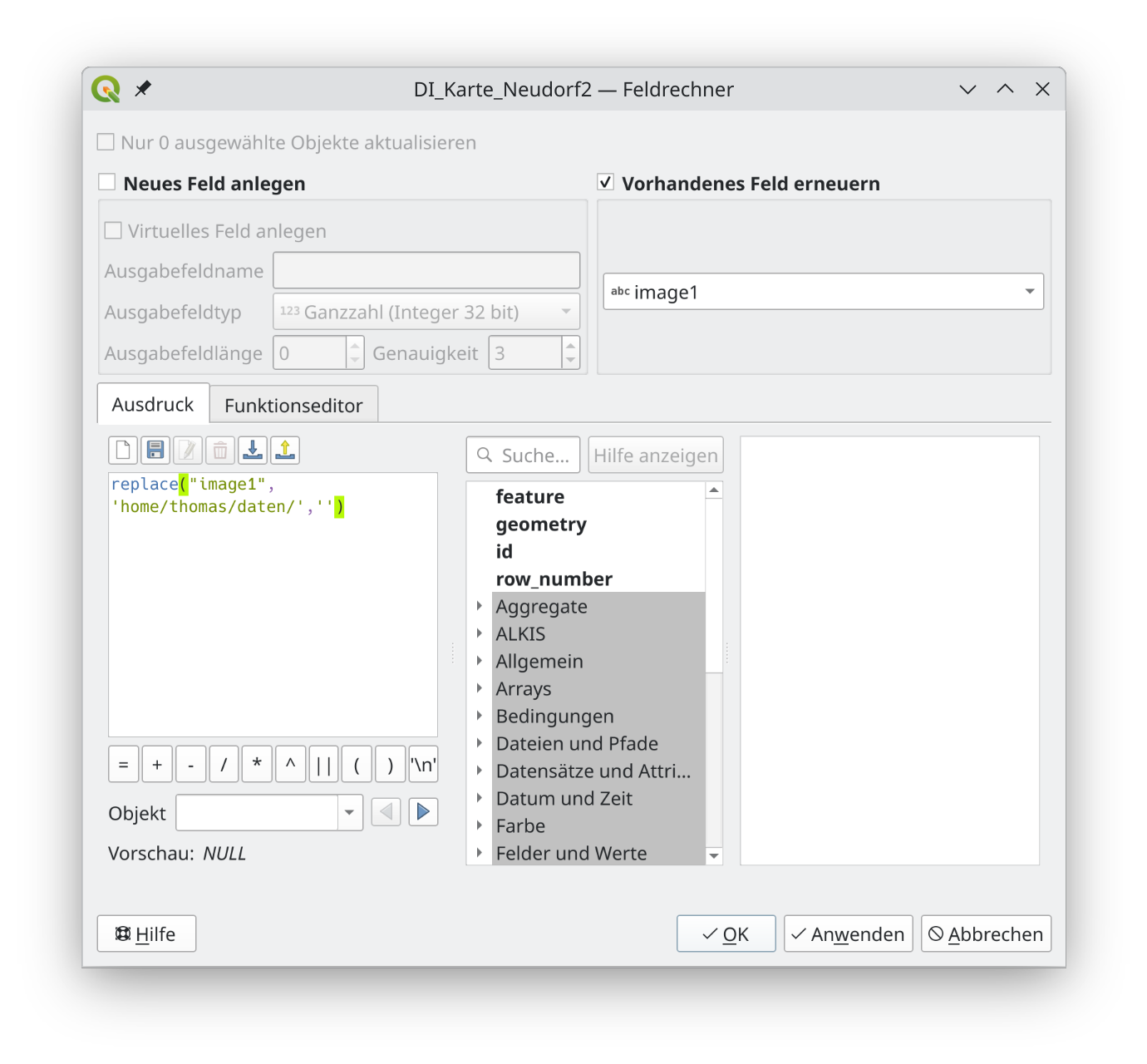
Leichter geht es wahrscheinlich, wenn man von vorneherein den relativen Pfad direkt in die Maske des Attributformular eingibt. Das kann man etwa per copy and paste aus einer vorbereiteten Abbildungsliste tun.

3.9 Drucklayout der „Karte der denkmalpflegerischen Interessen“
Für die Weitergabe der Karte außerhalb des GIS benötigt man ein von Text-, DTP- oder Präsentations-Programmen lesbares und verwertbares Dateiformat. QGIS stellt hierfür die Möglichkeit der Weitergabe in einem Bitmapformat (jpg, tif, png etc), als SVG-Datei oder als PDF-Datei zur Verfügung.
Die dafür nötige Druckzusammenstellung wird im Menu Projekt → Neue Druckzusammenstellung aufgerufen. Dabei ist ein Name für die Druckzusammenstellung zu vergeben, damit sie später wieder gefunden werden kann. Druckzusammenstellungen lassen sich auch als Vorlagen (Templates) speichern.
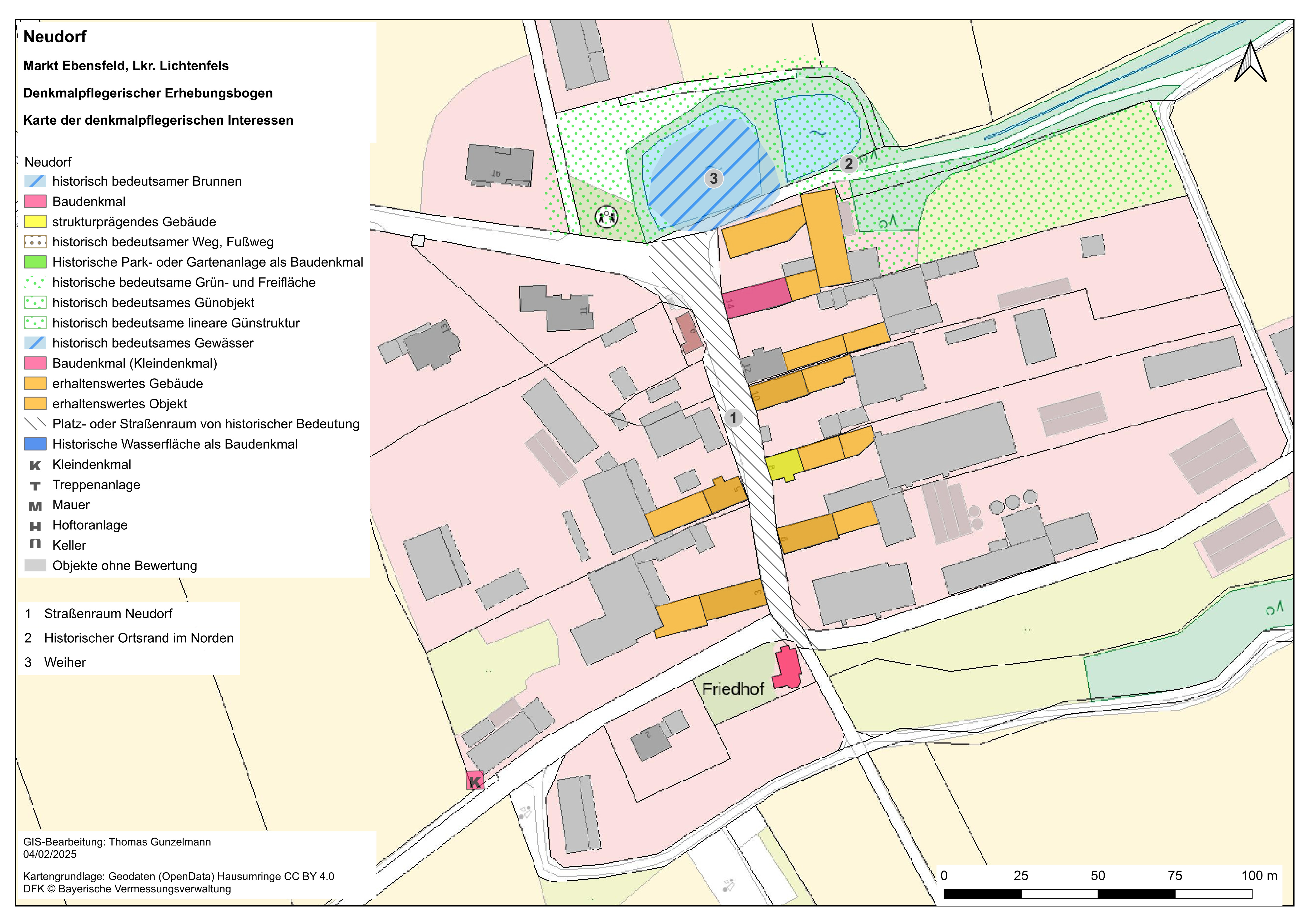
Über das Drucklayout kann die Karte der denkmalpflegerischen Interessen in einem passenden Format (A4 - A0, selbst definierte Sondergrößen) und angemessenem Maßstab, am besten 1:1000 erstellt werden und als PDF oder Bilddatei (jpg, png, tif) weitergegeben werden.
Die Karte sollte mindestens folgende Elemente enthalten:
Karte mit Darstellung der baulich und städtebaulich erhaltenswerten Elemente (wird automatisch über den Stil DI_Karte erzeugt)
einen Maßstab

einen Nordpfeil

die Legende

eine Tabelle mit den Nummern der Raumsituationen

ein Textfeld mit dem Titel der Karte

ein Textfeld mit den Urheberangaben, Erstellungsdatum und verwendeten Kartengrundlagen mit Copyrightvermerk
3.9.1 Einfügen des Nordpfeils
Der Nordpfeil wird über das Symbol in der Seitenleiste des Drucklayouts oder über das Menü Element hinzufügen einfügt. Er wird dann an geeigneter Stelle auf der Karte platziert, vorzugsweise oben rechts oder links. Standardmäßig wird der Nordpfeil /images/north_arrows/layout_default_north_arrow.svg verwendet, er kann aber auch durch einen beliebigen Anderen ersetzt werden.
3.9.2 Einfügen des Maßstabs
Der Maßstab wird über das Symbol in der Seitenleiste des Drucklayouts oder über das Menü Element hinzufügen einfügt. Er wird dann an geeigneter Stelle auf der Karte platziert, vorzugsweise unten rechts oder links. Über den Reiter “Elementeigenschaften” lässt sich die Maßstabsleiste vielfältig manipulieren. So kann man die Karteneinheiten (m, km etc.), die Länge des Maßstabs absolut und seine Unterteilung in Segmente, die Strichstärken, die Schrift und die Farbgebung einstellen. Die Standardeinstellung von zwei Schritten beispielsweise kann im Reiter Elementeigenschaften über Erhöhung des Wertes Segmente rechts auf vier oder fünf gesetzt werden.
3.9.3 Einfügen der Legende
Die Legende wird über das Symbol in der Seitenleiste des Drucklayouts oder über das Menü Element hinzufügen einfügt.
Hier besteht der größte Bedarf an Anpassungen. Fügt man die Legende Standardmäßig in das Drucklayout ein, werden alle Layer des Projektes aufgenommen. Benötigt wird hier aber in der Regel nur der Layer DI-Karte-X-Ort. Um die überflüssigen Elemente wegnehmen zu können, muss man die Verbindung der Legende zu Projekt auflösen.

Das geschieht über die Wegnahme des Häkchens von Automatisch aktualisieren.
Überflüssige Inhalte können nun durch Markierung und die Wahl des Minuszeichens entfernt werden. Ebenso können Legendeneinträge durch Markierung und die Wahl des Bleistiftzeichens geändert werden. Schriftarten, Farben, Abstände und auch die Texte können für jede Ebene der Legende seperat eingestellt werden.
Entfernt man aus Versehen zuviel Legendenelemente, muss man wieder von vorne anfangen. Dazu das Häkchen von Automatisch aktualisieren setzen.
3.9.4 Einfügen der Tabelle für die Liste der Raumsituationen
Die Raumsituationen haben beim Labeln eine Nummer erhalten. Diese Nummern sollen unterhalb der Legende mit erläuternden Kurztexten versehen werden. Dafür wurden in der Attributtabelle die Felder legend_number und name_object angelegt.
QGIS ermöglicht es, die Attributtabellen ganz oder in Teilen in die Druckzusammenstellung zu übernehmen . Da nur die Datensätze in der Tabelle auftauchen sollen, die einen Eintrag im Feld Nummer für die Legende besitzen, muss die Tabelle gefiltert werden.
"legend_number" IS NOT NULL 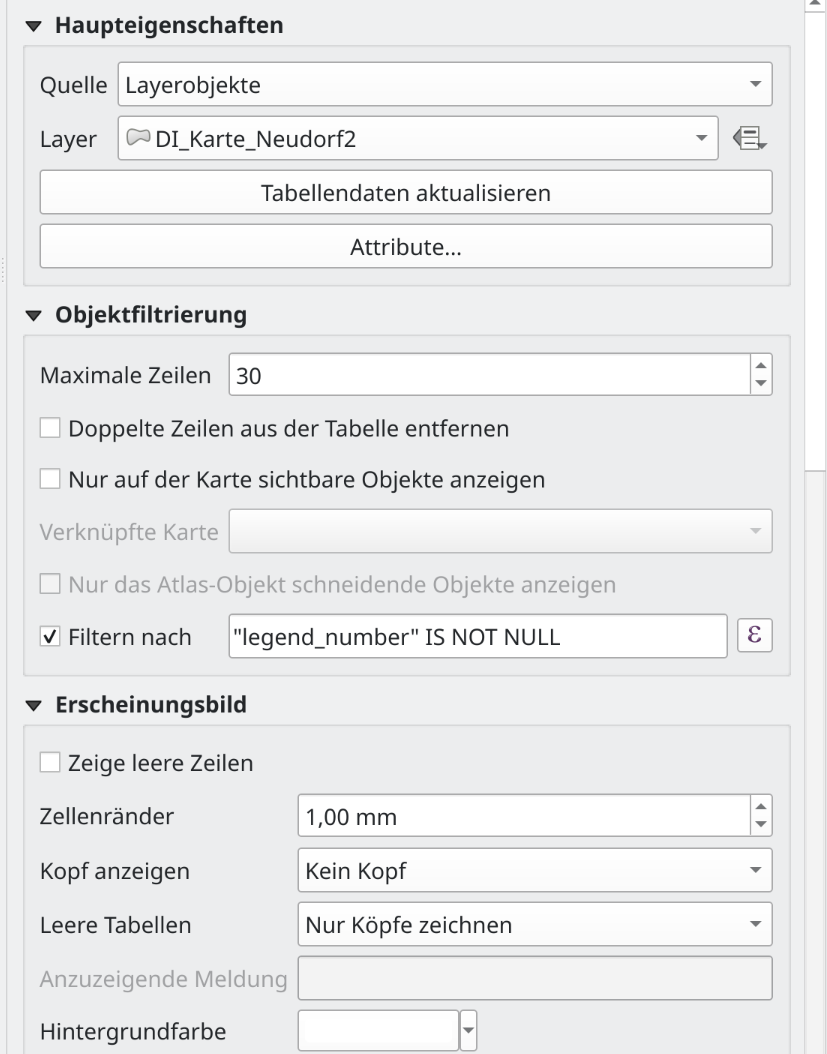
Allerdings lässt sich derzeit der Filter nicht so erzeugen, dass die nicht nötigen Felder erst gleich gar nicht angezeigt werden. Die müssen leider von Hand ausgeschlossen werden.
3.9.5 Einfügen der Textboxen
Hier gibt es zwei Möglichkeiten:
- reine Textboxen

- HTML-Textboxen

Texte werden am besten über HTML formatiert. Wer sich nicht mit den Grundregeln von HTML und CSS auseinandersetzen mag, muss jedesmal, wenn sich die Auszeichnung des Textes ändern soll, ein neues Textfeld aufziehen, was natürlich auch geht. In den HTML-Code können auch QGIS-Variablen wie der Autorenname oder das aktuelle Datum eingefügt werden.
Folgender Codeblock kann als Grundgerüst für andere Beschriftungen verwendet werden. Farben, Schriften und Schriftgrößen können leicht ausgetauscht werden.
<!DOCTYPE html>
<html lang="de">
<head>
    <meta charset="UTF-8">
    <style>
        body {
            font-family: Arial, sans-serif;
        }
        .heading1 {
            font-size: 13pt;
            color: Darkred;
            font-weight: bold;
        }
        .heading2 {
            font-size: 12pt;
            color: Darkred;
        }
        .bodytext1 {
            font-size: 10pt;
            color: Black;
            margin-top: 8pt; /* Gilt nur für bodytext1 */
        }
        .bodytext2 {
            font-size: 9pt;
            color: Black;
        }
    </style>
</head>
<body>
    <div class="heading1">Denkmalpflegerischer Erhebungsbogen Neudorf</div>
    <div class="heading2">Sozialtopographie nach Besitzgrößen 1853</div>
    <div class="bodytext1">GIS-Bearbeitung: [% @project_author %] [% format_date(now(), 'dd.MM.yyyy') %]</div>
    <div class="bodytext2">Quelle: StABa, Finanzamt Staffelstein (Katasterselekt) 442 Grundsteuerkataster Messenfeld 1853</div>
</body>
</html>
3.10 Ausgabe der Karte
Im Drucklayout besteht die Möglichkeit, die fertige Zusammenstellung
- als Bilddatei

- als SVG-Datei

- als PDF-Datei

zu exportieren. Für die Bilddatei stehen etliche Formate zur Verfügung. Dort kann auch die gewünschte Auflösung eingestellt werden. Die SVG-Datei wäre eine Option, um die fertige Karte in einem Vektorgrafikprogramm wie Inkscape nachzubearbeiten. Erfahrungsgemäßig klappt dies mit der PDF-Datei genauso gut oder oftmals besser.
4 Die Erstellung des Katalogs der Denkmalwerte (Objektdokumentation einer städtebaulich-denkmalpflegerischen Analyse)
Sind alle relevanten Daten in die Tabelle für die Karte der „denkmalpflegerischen Interessen“ eingetragen, so kann ein automatisierter Katalog erstellt werden, der als PDF-Datei ausgegeben werden kann. Dies geschieht mit Hilfe der Atlas-Funktion von QGIS.
Über das Aussehen des Katalogs entscheidet eine Vorlagendatei (qpt), die entweder selbst zusammengestellt werden kann (recht aufwendig) oder es kann auf eine vorgefertigte Vorlagendatei zurückgegriffen werden, die auch nachträglich an die eigenen Zwecke angepasst werden kann.
4.1 Arbeiten mit einer vorgefertigten Vorlagendatei
Die Vorlagendatei DI_Katalog_DEB.qpt ist hier online verfügbar.
Möchte man den Katalog auf der Basis dieser Vorlage erstellen, so wählt man Projekt → Layout-Verwaltung → Neu aus Vorlage → Bestimmtes, wählt dann den Pfad zur Vorlage DI_Katalog_DEB.qpt, klickt Erzeugen… und vergibt am besten einen Namen, etwa Katalog_Kleinkleckersdorf für dieses Layout.
4.2 Einrichten der Vorlagendatei
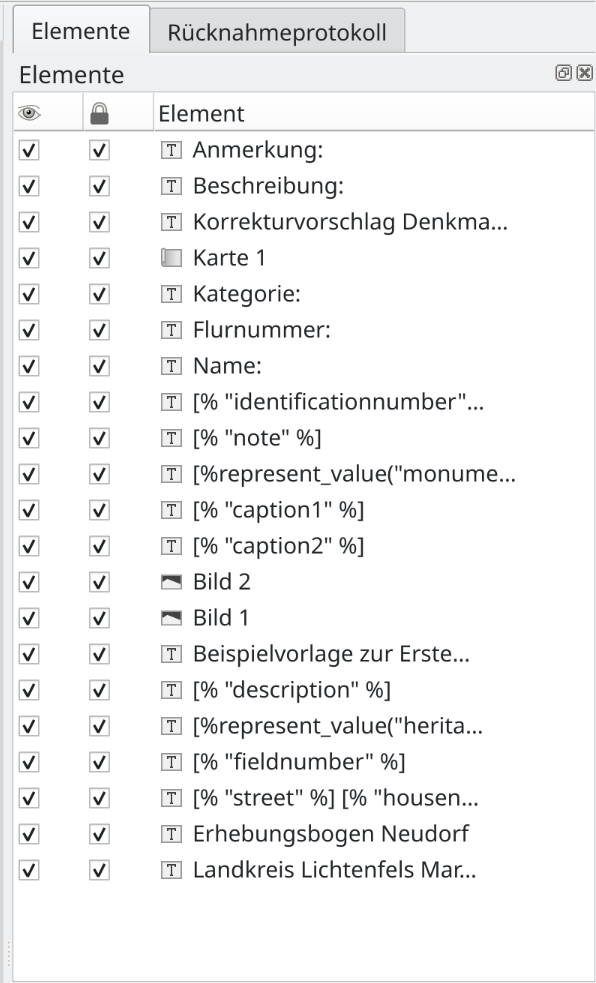
Es wird pro Objekt eine DIN A4 Seite erzeugt, auf der Text, Karte und Bild angeordnet werden, bzw. in der Mustervorlage schon sind. In der Vorlagendatei sind die Positionen aller Felder gesperrt. Sind Änderungen der Position und der inhaltlichen Vorgaben erwünscht, kann man sie natürlich entsperren.
4.2.1 Objektkarte
Grundsätzlich muss die in der Vorlagendatei definierte „Karte1“ durch die im Projekt befindliche, in der Regel DI_Karte_X_dorf ausgetauscht werden.
In den Elementeigenschaften der Karte muss dann unter Gesteuert durch Atlas am besten ein Fester Maßstab gewählt werden. Es ist am zielführend, bei der relativen geringen Größe der Karte auf dem Datenblatt einen Maßstab zwischen 1:1500 und 1:2000 zu wählen, denn es sollen ja das städtebauliche Umfeld des einzelnen dargestellten Objektes deutlich werden.
Um das jeweils im Fokus befindliche Objekt, das sich in der Regel in der Mitte des Kärtchens befindet, noch deutlicher hervor zu heben, kann man den Stil ergänzen und auch als neuen Stil speichern, etwa Atlas-Katalog. Dazu ist dem normalen Stil der DI-Karte eine Regel zum jeweiligen Atlas-Objekt hinzuzufügen:
_$id = @atlas_featureid_4.2.2 Abbildungen
Die Abbildungen sollten in der Attributtabelle in den entsprechenden Feldern mit relativem Pfad eingetragen sein. Damit die Atlaserzeugung dann mit dem relativen Pfad funktioniert, muss als Bildquelle eine datendefinierte Übersteuerung eingerichtet werden, natürlich muss das für alle Felder gemacht werden, die Bildpfade enthalten.
@project_folder || '/' || "image1"Ist das Projekt in der gpkg-Datei gespeichert, was ja für den Austausch und die Weitergabe des gesamten Projektes die bevorzugte Lösung ist, funktioniert die Erkennung des relativen Pfades nicht, auch wenn man unter Projekt - Eigenschaften das Heimatverzeichnis des Projektes einstellen kann. Das scheint ein Bug, jedenfalls in QGIS 3.40 zu sein. Damit muss man spätestens an dieser Stelle – leider – eine normale Projektdatei (*.qgz) im Verzeichnis oberhalb des Bildverzeichnisses speichern.
4.2.3 Textfelder
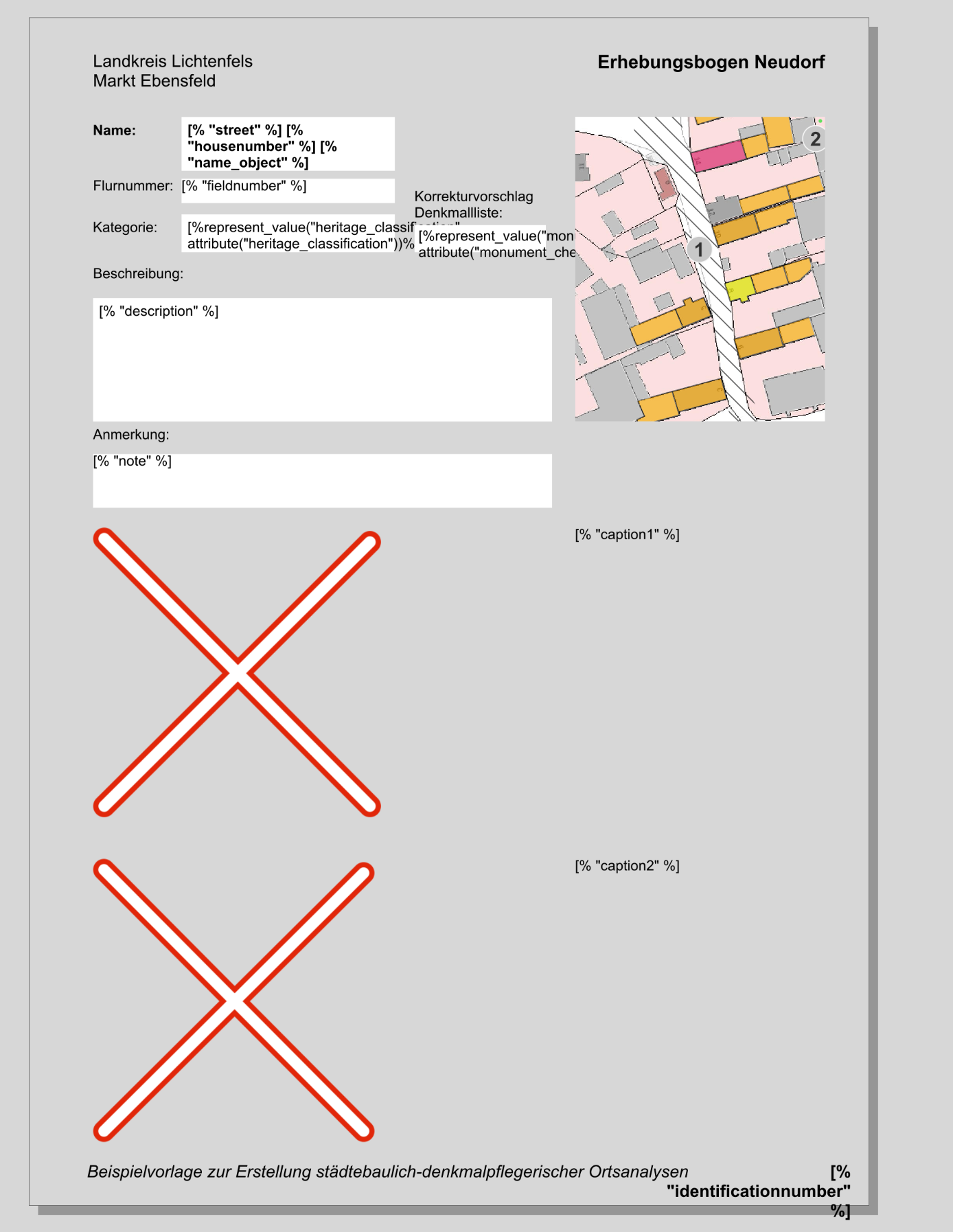
In die Textfelder werden einfach die Feldnamen als als Variablen eingetragen, die die Felder befüllen sollen, in der Form:
[% "fieldnumber" %]Eine wichtige Abwandlung ergibt sich, wenn in den Feldern Kürzel gespeichert sind, die dann zu Langnamen über eine Wertabbildung werden. Dann ist die Form zu verwenden:
[%represent_value("heritage_classification", attribute("heritage_classification"))%]4.2.4 Layout Atlas
Das fertige Atlas-Layout bietet Platz für alle nötigen Text und Bildfelder und zeigt auch einen Ausschnitt aus der Karte der denkmalpflegerischen Interessen, mit dem die Position des jeweiligen Objektes in seiner Umgebung verdeutlicht werden soll.
4.2.5 Aufgabe des Feldes “identificationnumber”
Das Feld “identificationnumber” mit dem Alias “Nummer (für Katalogreihenfolge)” hat eine wichtige Funktion. Über diese Nummer (muss Zahlenfeld sein) wird die Aufnahme in den Atlas (Objekte, die diese Nummer nicht besitzen, kommen nicht in den Objektkatalog) und die Reihenfolge der Objekte gesteuert. Sie muss von Hand eingegeben werden. Eine Reihefolge etwa nach Straße und Hausnummer kann nur in Teilen sinnvoll sein, denn es gibt in städtebaulich-denkmalpflegerischen Analysen Objekte, die keine Adresse besitzen, etwa Raumsituationen oder Kleindenkmale.
Die Objektreihenfolge kann sich etwa am Prinzip „vom Großen ins Kleine“ orientieren. Damit fängt man mit Gesamtansichten des Ortes, danach kommen Raumsituationen (Straßen- und Platzräume, Grünräume), schließlich herausragende Bauten wie Kirche oder Schloss, dann nun die „normalen“ Bauten, wobei man hier durchaus alphabetisch nach Straßen vorgehen könnte oder aber auch in Sinne eines virtuellen Ortsrundgangs, bei dem man im Zentrum beginnt und dann erst die peripheren Teile der Siedlung ins Auge fasst. Zuletzt kommen dann Objekte ohne Adresse, wie Bildstöcke, Keller etc.
Praktischerweise füllt man das Feld Feld “identificationnumber” ganz zum Schluss der Arbeit, wobei es sich anbietet, dies in der Kartendarstellung zu tun. Man klickt die Objekte in der gewünschten Reihenfolge an und schreibt die Nummer in das Objektformular.
4.3 Atlas erzeugen
4.3.1 Atlasvorschau
Die Atlasvorlage DI-Katalog-xxx öffnen, dann mithilfe der Atlasvorschau prüfen, ob alles wie gewünscht eingebunden wird. Um das jeweilige Objekt in der Karte hervorzuheben, muss im QGIS-Hauptfenster in der Layerdarstellung des Hauptlayers Atlas-Objekt angeklickt werden.

4.3.2 Atlas als PDF-Datei ausgeben
Der Atlas kann dann in verschiedenen Formaten ausgegeben werden, zumeist wird das wohl PDF sinnvoll sein. Dazu unter Atlaseinstellungen bei Ergebnis anhaken Einzeldatei, wenn möglich, falls alles, wie wohl ebenfalls nahezu immer sinnvoll, in eine einzige Datei geschrieben werden soll.
Die PDF-Datei beginnt dabei mit der Seite 1. Will man sie in eine Gesamt-PDF einer städtebaulich-denkmalpflegerischen Analyse integrieren, so sollte die erste Seitennummer mit der um 1 erhöhten Seitenzahl des Text- und Kartenteil des Gesamtwerkes beginnen.
Dies erreicht man, in dem man in den Elementeigenschaften des Feldes “identificationnumber” einen Ausdruck eingibt, in dem die Zahl der vorhergehenden Seiten zum Feldinhalt hinzuaddiert wird. Umfassen die vorhergehenden Teile der Analyse etwa 43 Seiten, sieht der Ausdruck so aus.
[%"identificationnumber" + 43%]5 Historische Analysekarten
Die Analyse der historischen Dorfstruktur, sowohl in räumlicher, als auch in sozialtopographischer Sicht, erfolgt über die ersten vermessungsgenauen Aufnahmen der bayerischen Vermessungsverwaltung des 19. Jahrhunderts. Als Kartengrundlage kommen die Uraufnahme, das ist die farbige, handgezeichnete, vor Ort aufgenommene Urkarte und die von ihr abgeleiteten lithographisch vervielfältigen Extraditions- und Liquidationspläne.
Die Uraufnahme steht mittlerweile flächendeckend für Jedermann einsehbar im Bayern-Atlas und seinen Derivaten wie dem Bayerischen Denkmalatlas zur Verfügung. Es gibt allerdings keinen extern zugänglichen WMS-Dienst, mit dem man sie in ein GIS einbinden könnte.
Die Extraditions- und Liquidationspläne sind als Kopien oder Scans bei den örtlichen Vermessungsämtern erhältlich, zumeist ohne Georeferenzierung. Sie bieten gegenüber der Uraufnahme den Vorteil, dass sie auch die Plannummern oder Flurnummern enthalten. Die Uraufnahme zeigt nur die Hausnummern. Das reicht im Dorf zumeist aus, hat man aber auch die Auseinandersetzung mit der freien Landschaft im Blick, braucht man die Flurnummern.
Die Analysen erfolgen in der Kombination der Urkarte und des von jeher zugehörigen Grundsteuerkatasters. Diese wird in der Regel im jeweils zuständigen Staatsarchiv aufbewahrt und wird für den Erhebungsbogen tabellarisch ausgewertet.
| Hausnr. | Name | Beruf | Bezeichnung | Besitz |
|---|---|---|---|---|
| 1 | Georg Rockner | Schmiedmeister | Ein Haus (mit Schmiedewerkstatt) (1a) | 12.68 |
| 2 | Andreas Müller | Webermeister | Ein Haus (2) | 13.01 |
| 3 | Peter Muller | Bauer | Ein Söldengut (5) | 28.71 |
| 4 | Andreas Steinmetz | Bauer | Ein Söldengut (7a) | 21.05 |
| 5 u. 6 | Friedrich Sauer | Bauer | Zwei unausscheidbare halbe Söldengüter (19a u. 11) | 46.94 |
| 6 1/2 | Elisabetha Krämer | Witwe | Ein Haus (17a) | 1.15 |
| 6 1/3 | Johanna Bimmerich | Witwe | Ein Haus (12a) | 0.36 |
| 7 | Johann Beymann | Taglöhner | Ein Haus (13) | 6.31 |
| 7 1/2 | Nikolaus Albrecht | Schneidermeister | Ein Haus (15) | 9.82 |
| 8 | Andreas Sauer | Wirt | Ein geschlossenes Gut (18a) | 51.03 |
| 9 | Johann Schneider | Gastwirt | Ein Söldengut (24) | 35.98 |
| 10 | Georg Hauppert | Bäcker und Wirt | Ein Haus (22a) | 13.28 |
Zur Auswertung im GIS sind zwei Schritte nötig:
- die Georeferenzierung der historischen Karte
- die Digitalisierung der Hofstätten oder Gebäude
5.1 Georeferenzierung der historischen Karte
Unter dem Menu Layer findet sich der Punkt Georeferenzierung. In das Fenster wird die gescannte historische Karte eingeladen. Dann werden möglichst genaue 6 - 10 Passpunkte gesetzt. Dazu Gebäudeecken o.ä. anwählen, die auf der historischen Karte und der Bezugskarte im QGIS-Hauptfenster identisch sind. Bei städtebaulich-denkmalpflegerischen Untersuchungen bieten sich natürlich gerade die Denkmale an, die auf den knapp 200 Jahre alten Plänen in dieser Form auch schon exsistierten.

Sind die Passpunkte gesetzt, müssen die Transformationseinstellungen im Plugin vorgenommen werden. Bewährt hat sich der Transformationstyp Projektiv in Verbindung mit der Abtastmethode Lanczos. Am besten verwendet man das Dateiformat Geotiff. Man kann die Karte gleich mit der Georeferenzierung in QGIS laden lassen und mit der Transparenzeinstellung die Genauigkeit der Referenzierung prüfen. Bei den Uraufnahmekarten sollte man schon auf eine maximale Abweichung von einem, höchstens zwei Metern kommen.
5.2 Einlesen des Grundsteuerkatasters als Tabellenlayer in QGIS
Für die Karten “Sozialtopographie”, “Berufsstruktur um 1850” oder “historische Hofbezeichnungen” empfiehlt es sich, den Uraufnahmeplan zu digitalisieren und zwar auf der Basis der einzelnen Hofareale. Zur Vereinfachung sollte daher der Grundsteuerkataster gleich in tabellarischer Form erhoben werden.
Standardmäßig liest QGIS Tabellen als schlichte csv (comma separated value)-Dateien ein. Das geht über das Menu Layer → Layer hinzufügen → Textdatei als Layer importieren”. Nahezu jedes Tabellen- oder Datenbankprogramm kann solche csv-Dateien exportieren. Dabei ist allerdings zu beachten, dass beim reinen CSV-Format eventuell vorhandene Informationen zu den Feldtypen (Text, Zahlen etc.) verloren gehen. Daher braucht man zur “Erläuterung” der csv-Datei eine Begleitdatei im selben Verzeichnis, die csvt-datei. Sie besteht aus einer einzigen Zeile mit reinem Text, die den Feldern der csv-Datei den Feldtyp zuweist. Voraussetzung ist, dass die Feldnamen in der csv-Datei in der ersten Zeile stehen.
Ist die csv-Datei kataster_neuses.csv folgendermaßen aufgebaut:
hausnr;name;beruf;besitz;beschreib
1;Konrad Dotterweich;Neuwirth;17,63;FlNr. 2a, Wohnhaus mit Stall und Bräuhaus
2;Johann Betz;Metzgermeister;5,34;FlNr. 3a, Wohnhaus mit Stall, Scheuer und Hofraum
so muss die csvt-Datei kataster_neuses.csvt so aussehen:
"String", "String", "String", "Real(5.2)", "String"da das Feld besitz ein Zahlenfeld mit zwei Nachkommastellen sein soll.
QGIS kann aber auch direkt Excel (in den Varianten xls und xlsx) sowie Open/Libre Office-Calc-Tabellen (ods) einlesen. Das geht aber – etwas verwunderlicherweise – nicht über Textdatei als Layer importieren, sondern über Layer → Layer hinzufügen → Vektorlayer hinzufügen. Streng genommen hat ja eine normale Texttabelle keine Geometrien und damit keine Vektoren. Man muss lediglich darauf achten, dass im Dateidialog “Alle Dateien (.)” eingestellt ist. Eventuell muss man nach dem Import noch die Feldnamen anpassen und auf das Zahlenfeld achten.
Alle Typen von Tabellen lassen sich auch ganz einfach vom jeweiligen Dateimanager des Betriebssystems in das Layerbedienfeld ziehen
Ist das Zahlenfeld nicht richtig erkannt worden, so kann man es mit dem Plugin MMQGIS, dort im Menu modify → text to float vom Textfeld in ein Zahlenfeld umwandeln.
Die Felder dieser Tabelle können sein (je nach Qualität des Katasters):
| Feldname | Inhalt |
|---|---|
| hausnr | Alte Hausnummer nach Angabe des Grundsteuerkatasters und der Uraufnahme |
| flurnr | Flurnummer des Hausgrundstücks nach Grundsteuerkataster und Extraditionsplan – muss nicht zwingend sein |
| name | Name des Hausbesitzers laut Grundsteuerkataster |
| beruf | Beruf des Hausbesitzers laut Grundsteuerkataster |
| bezeichnung | Historische Hofbezeichnung laut Grundsteuerkataster |
| beschreib | Beschreibung der Realitäten auf dem Hofgrundstück laut Grundsteuerkataster |
| besitz | Gesamtbesitz der Hausnummer laut Grundsteuerkataster |
Diese Felder ergeben sich aus den Daten des Grundsteuerkatasters, es ist zweckmäßig, diese um Auswertungsfelder zu ergänzen.
| Feldname | Inhalt |
|---|---|
| berufauswt | Kategorisierung nach Berufsgruppen: Bauern (b), Handwerker (h), Taglöhner (t), dörfliche Oberschicht (o) oder andere geeignete Gliederungen. |
| bezauswert | Kategorisierung nach historischen Hofbezeichnungen: Hube (hu), Hof (ho), halber Hof (hh), viertel Hof (vh), Gut (g), Gütlein (gt), Sölde (s), Söldengut (sg), Tropfhaus (t), Haus (ha). |
Das Feld “besitz” kann direkt ausgewertet werden, wenn es als echtes Zahlenfeld übertragen wurde.
5.3 Digitalisierung der Hofstellen
Nun muss man Polygone als Bezugsgröße zur Tabelle des Grundsteuerkatasters digitalisieren oder anders ausgedrückt, den Raumbezug des historischen Datensatzes herstellen. Das geht am besten mit dem Areal der Hofstätten, also den Hofparzellen, so wie sie auf dem Uraufnahme, dem Extraditionsplan oder dem Liquidationsplan wiedergegeben sind.
Sie müssen nun als eigener Layer erstellt werden, dass heißt, die auf der Rasterkarte sichtbaren Parzellengrenzen der Hofstellen müssen als Polygone digitalisiert werden. Dazu erstellt man einen neuen Layer innerhalb der bereits bestehenden Geopackage über Menu Layer → Layer erstellen → Neuer Geopackage-Layer (kurz Strg+Umschalt+N).
Zusätzlich zum bereits vorgeschlagenem Feld “id” braucht man nur noch ein einziges Feld anlegen: “hausnr”. Das dient dazu, um das Ergebnis der Digitalisierung später mit der Tabelle des Grundsteuerkatasters verknüpfen zu können (Tabellenjoin).
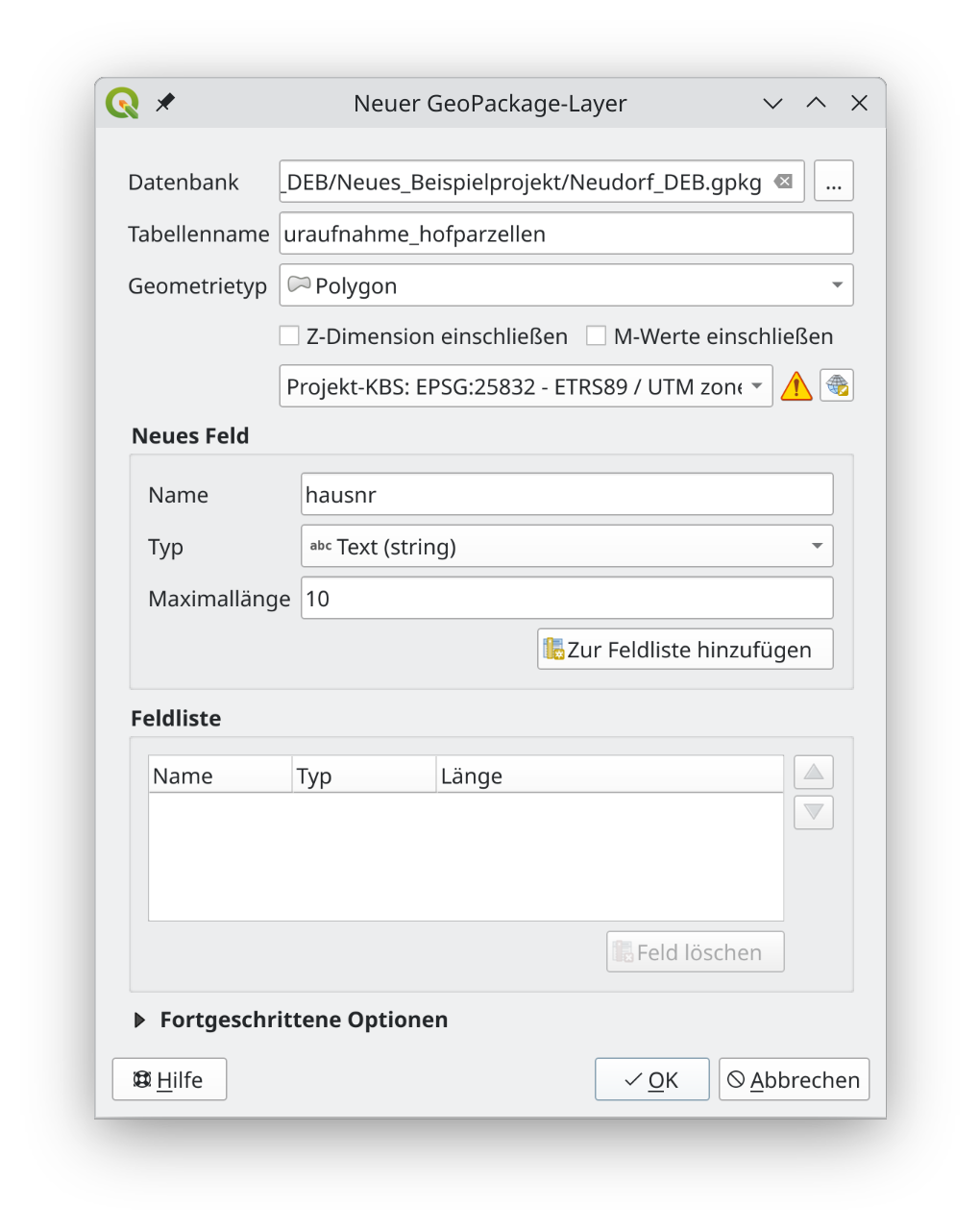
Vorsicht beim Speichern des neuen Layers in der bestehenden Geopackage! 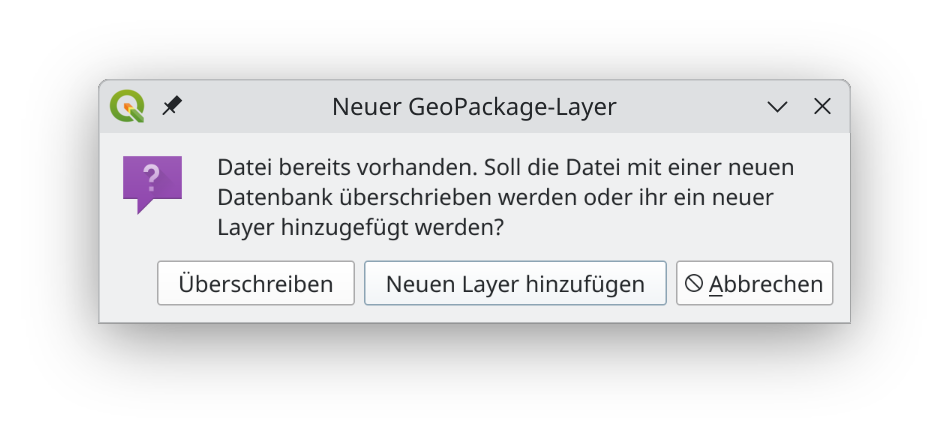
Hier muss man definitiv Neuen Layer hinzufügen klicken, sonst ist die bisherige Arbeit umsonst. Es empfiehlt sich ohnehin, ab und an Sicherheitskopien der für das Projekt zentralen Geopackage anzulegen.
Zum Digitalisieren von Rasterkarten mit QGIS gibt es einige gute Anleitungen im Netz. Grundsätzlich muss der neu erstellte Layer in den Bearbeitungsmodus versetzt werden, etwa mit dem Stiftsymbol  oder im Layerbedienfeld, rechte Maustaste auf dem zu bearbeitenden Layer “Bearbeitungsstatus umschalten”. Neue Polygone werden mit “Bearbeiten” → “Objekt hinzufügen” oder dem Symbol
  erstellt. Ein rechter Mausklick stellt nach dem Setzen der erforderlichen Knotenpunkt das Polygon fertig, dabei sollte dann die Eingabemaske für die Attribute aufgehen, wo man dann die Hausnummer eingeben kann.
Da alle zu digitalisierenden Polygone Parzellen mit gemeinsamer Grenze sind, gilt es besonders, topologische Fehler, vor allem Überschneidungen der Linien zu vermeiden. Daher bietet es sich zwingend an, mit der Snap-Funktion (Fangen-Funktion) zu arbeiten. Sie wird unter Menu → Einstellungen → Fangoptionen definiert.

Es empfiehlt sich, einen Fangabstand von etwa 10-15 Pixeln einzustellen und das Fangen sowohl auf Knotenpunkte (vertex) und auf Liniensegmente zu aktivieren. Fehler und Ergänzungen lassen sich leicht über das Knotenwerkzeug  vornehmen. Knotenpunkte lassen sich markieren, verschieben, löschen. Ein Doppelklick in der Nähe der Linie des Polygon setzt einen neuen Knotenpunkt.
Zügiger voran als mit der Digitalisierung einzelner Polygone mit Unterstützung der Snap-Funktionen kommt man mit der Methode „Immer eine Scheibe von der Wurst abschneiden“. Da es sich bei Flurstückskarten immer um räumlich zusammenhängende Polygone handelt, ist es besser, zuerst den gewünschten Zusammenhang als ein ganzes Polygon zu zeichnen.

Dieses Polygon schneidet man nun mit dem Werkzeug Bearbeiten → Geometrie bearbeiten → Objekte zerteilen oder in der Werkzeugleiste DigitizingTools (einschalten!)  entlang der Parzellengrenzen in immer kleinere Stücke, bis auf diese Weise alle Parzellen digitalisiert sind.
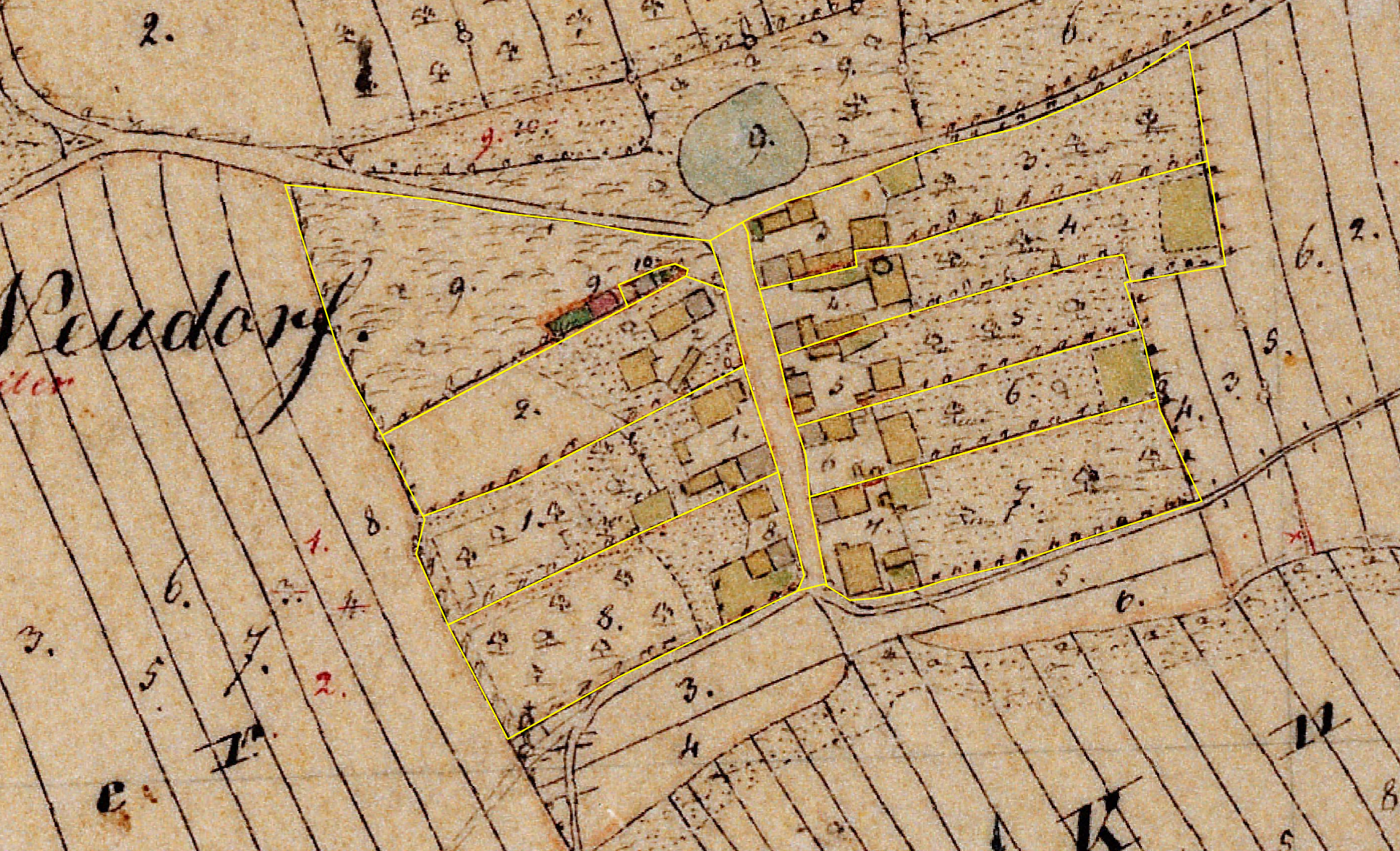
Die Hofparzellen lassen sich nun gut als Basis für die Visualisierung der Daten des Grundsteuerkastasters heranziehen.
5.4 Verknüpfung der Tabelle des Grundsteuerkatasters
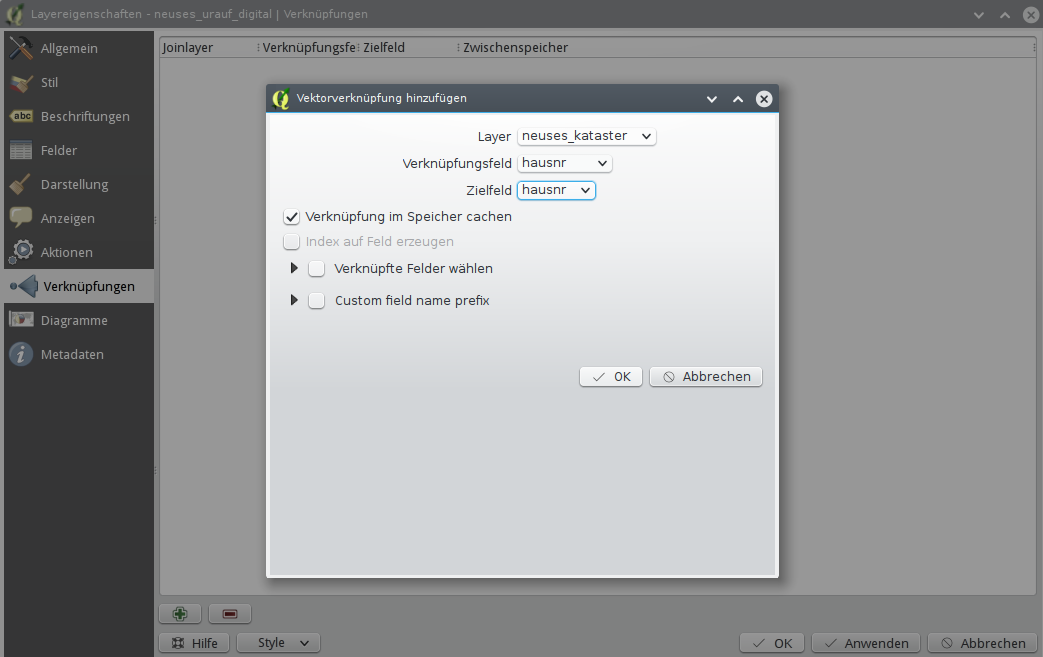
Hauptzweck der Druckzusammenstellung ist jedoch die kartographische Aufbereitung der “rohen” GIS-Karte. Jede Karte hat zumindestens eine Maßstabsleiste, einen Nordpfeil und eine Legende zu enthalten. Außerdem sollten eine Angabe zur Quelle und zum Copyright der Kartengrundlage und der verarbeiteten Daten enthalten sein. Selbstverständlich ist auch der Titel der Karte, der Bearbeiter, der Erstellungszeitpunkt und der Zweck des Ganzen zu benennen.und dort unter “Verknüpfungen” vor. Über das “+”-Zeichen erstellt man eine neue Verknüpfung (join). Auszuwählen ist dabei der Tabellenlayer des Grundsteuerkatasters, das Verknüpfungsfeld und das Zielfeld sind dabei idealerweise die beiden identischen Felder “hausnr”, die die Hausnummer des jeweiligen Hofes enthalten. Damit lassen sich bei Tabellen zusammenbinden, die Inhalte des Grundsteuerkataster stehen nun einer räumlichen Auswertung zur Verfügung.
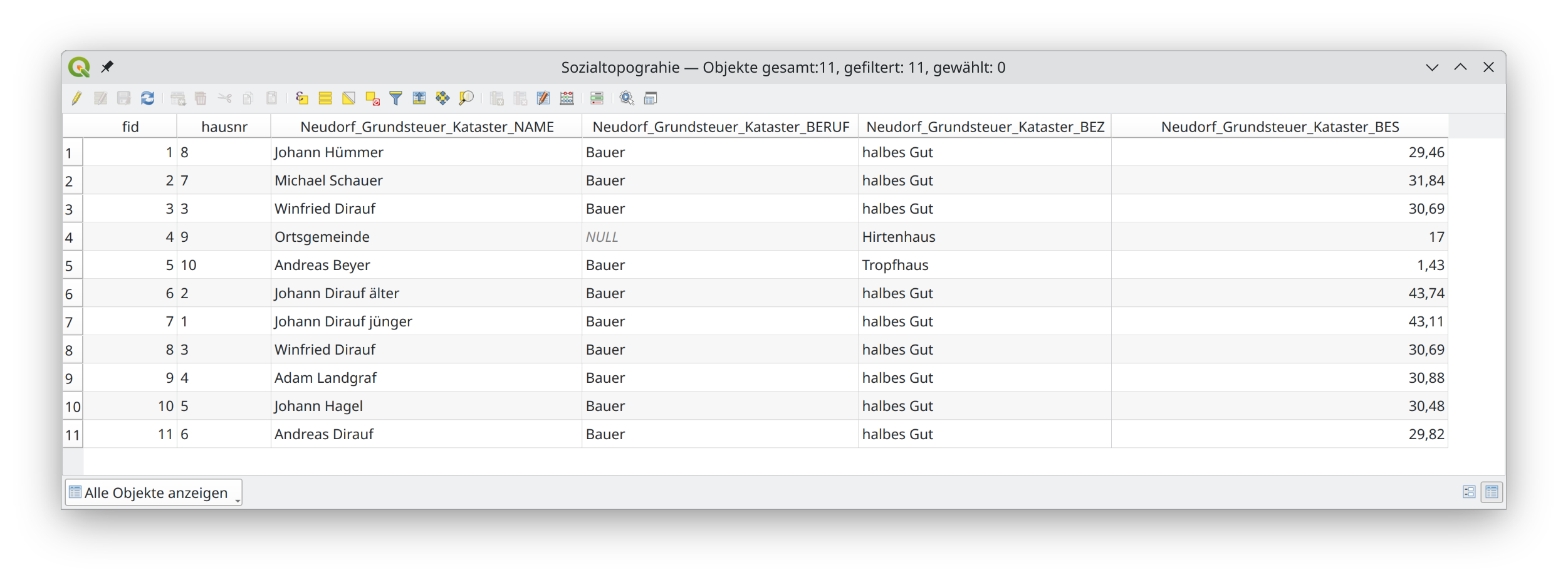
Die verknüpften Felder haben ihren ursprünglichen Tabellennamen zusätzlich zum Feldnamen erhalten. Das Feld “Neudorf_Grundsteuer_Kastaster_BES” ist ein echtes Zahlenfeld, erkennbar daran, das es sich richtig nach Größe sortieren lässt.
Für eine inhaltlich weiterführende Aussage sind die Felder “bezeichnung” (historischen Hofbezeichnungen), “beruf” (Berufsangabe) und “besitz” (Gesamtbesitz in Tagwerk) heranzuziehen. Das Feld “besitz” lässt sich als Zahlenfeld direkt auswerten.
5.5 Erstellen der historischen Analysekarten im Drucklayout
Am besten man dupliziert den nund verknüpften Layer in der Layerleiste. Layer anwählen → rechte Maustaste →Layer duplizieren. Das kann man so machen, wie man es braucht, So lassen sich auf einfache Weise mehrere unterschiedliche Analysekarten erzeugen ohne die Datengrundlage selbst mehrfach kopieren zu müssen oder immer wieder den Stil neu anwenden zu müssen.
Diese Karten können etwa sein:
- Sozialtopographie
- Berufe
- Besitzrechtliche Qualitäten
Am besten man gibt dem duplizierten Layer gleich den Name der zu erstellenden Karte, geht über Layer anwählen, → rechte Maustaste → Layer umbenennen.
5.5.1 Beispiel Sozialtopographie
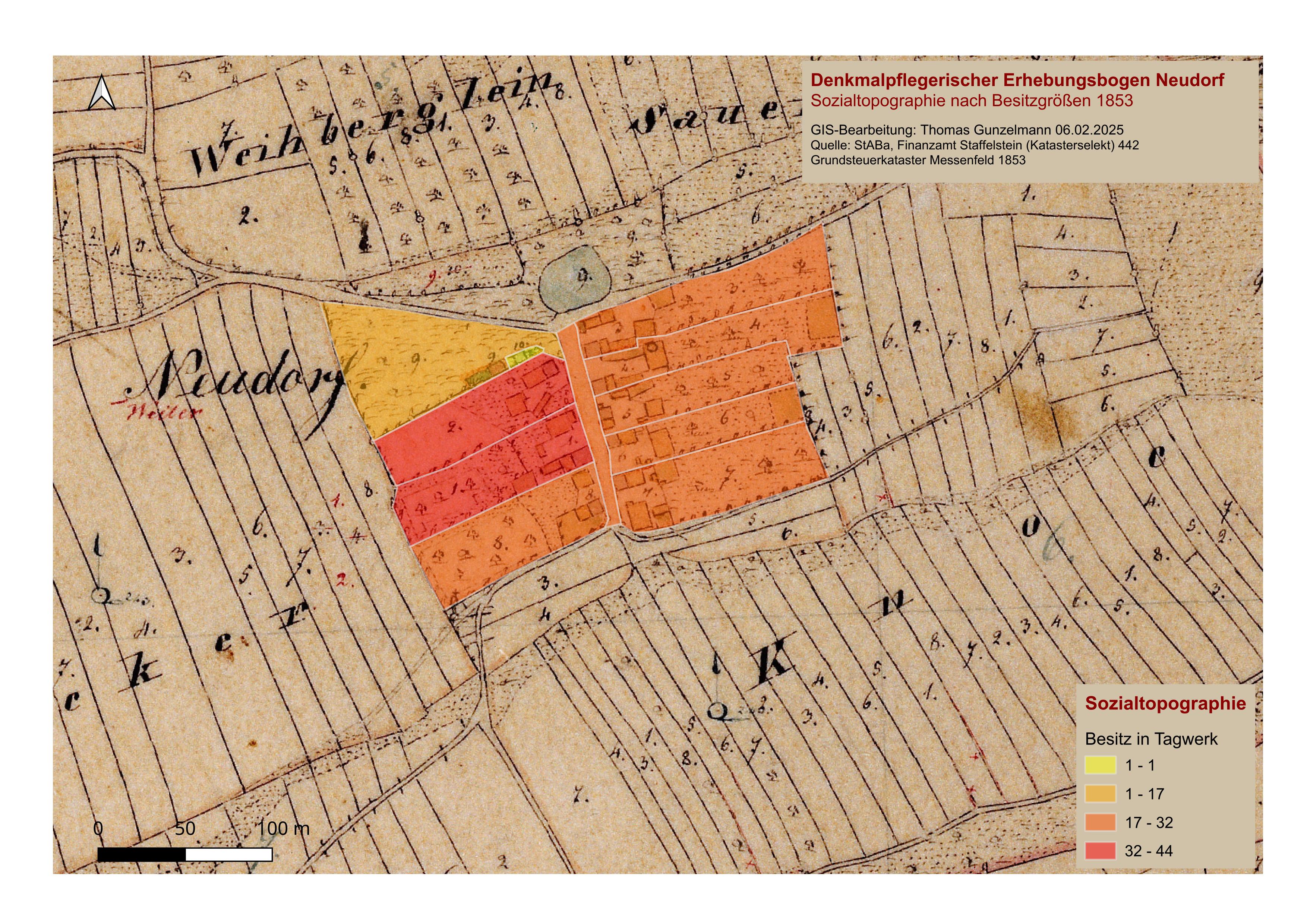
Im Drucklayout soll nun eine Karte der Sozialtopographie um 1850 aufbereitet werden. Sie muss zunächst „symbolisiert“ werden. Dazu wählt man im Eigenschaftsdialog des Layers den Reiter “Stil”. Ziel ist es, die einzelnen Höfe des Dorfes in Besitzgrößenklassen einzuteilen, um Aussagen zu Sozialtopographie und zur Siedlungsentwicklung ableiten zu können. Hierzu ist der Stiltyp “abgestuft” geeignet, der selbstständig nach bestimmten Regeln eine Klassifizierung vorschlägt. Die Zahl der Klassen kann man vorgeben, 4 - 5 erscheinen jenach Differenziert der Besitzstruktur sinnvoll. Als Vorgabe für die Einteilung der Klassen ist hier “Natürliche Unterbrechungen (Jenks)” zweckmäßig. Man kann dann anschließend die dabei entstehenden Dezimalzahlen von Hand auf die nächste gelegene sinnvolle ganze Zahl umändern.
Danach erstellt man eine neue Druckvorlage etwa mit dem Namen „Sozialtopographie“ und lädt die Karte in die Druckvorlage in der gewünschten Größe. Das weitere Vorgehen mit dem Einfügen von Nordpfeil, Maßstab und Textfelder entspricht dem in Kapitel 3.9 beschriebenen.
6 Literatur
Fußnoten
Vgl. den zusammenfassenden Artikel „Ortsanalyse“ von Gerhard Ongyerth in Eidloth, Volkmar/Ongyerth, Gerhard/Walgern, Heinrich, Handbuch städtebauliche Denkmalpflege, 2. Aufl. Petersberg 2019 (= Berichte zu Forschung und Praxis der Denkmalpflege in Deutschland 17), S. 407-409.↩︎
Strobel, Richard/Buch, Felicitas, Ortsanalyse. Zur Erfassung und Bewertung historischer Bereiche, 1 Bde. Stuttgart 1986 (= Landesdenkmalamt Baden-Württemberg, Arbeitsheft 1.↩︎
Frühes Beispiel: Gunzelmann, Thomas, Das Zeilendorf Reicholdsgrün im Fichtelgebirge. Historisch-geographische Ortsanalyse als Grundlage für Denkmalpflege und Dorferneuerung, In: Historische Dorfstrukturen im Fichtelgebirge. Siedlungsgeographische Arbeiten zur Dorferneuerung und Denkmalpflege, hrsg. v. Wolfgang Thiem/ Thomas Gunzelmann, Bamberg 1991 (= Bamberger wirtschaftsgeographische Arbeiten 7), S. 161–196. Ansatz, Methodik und Zielen immer noch Gunzelmann, Thomas/Mosel, Manfred/Ongyerth, Gerhard, Denkmalpflege und Dorferneuerung. Der denkmalpflegerische Erhebungsbogen zur Dorferneuerung, München 1999 (= Arbeitshefte des Bayerischen Landesamtes für Denkmalpflege 93).↩︎
Ein frühes Beispiel der Analyse einer Mittelstadt ist Gunzelmann, Thomas/Kühn, Angelika/Reichert, Christiane, Kulmbach - das städtebauliche Erbe: Bestandsanalyse zur Erstellung eines städtebaulich-denkmalpflegerischen Leitbilds, München 1999 (= Arbeitshefte des Bayerischen Landesamtes für Denkmalpflege 102).↩︎
Gunzelmann, Thomas, Das Kommunale Denkmalkonzept – Aufbau, Inhalt und Methodik, In: Das kommunale Denkmalkonzept, München 2017 (= Themenhefte 8), S. 11–23.↩︎
Beispiele können eingesehen werden unter https://www.denkmalpflege-bw.de/denkmale/projekte/bau-und-kunstdenkmalpflege/staedtebauliche-denkmalpflege/historische-ortsanalysen, grundsätzlich dazu Hahn, Martin/Koltermann, Grit, Erfassen - Erkennen - Erhalten: Fachkolloquium, Stuttgart 2012 (= Arbeitsheft 26); Hahn, Martin, stadt_denkmal_substanz – Wertepläne für die Gesamtanlagen in Baden-Württemberg, In: Denkmalpflege braucht Substanz. Jahrestagung der Vereinigung der Landesdenkmalpfleger in der Bundesrepublik Deutschland und 83. Tag für Denkmalpflege 7.–10. Juni 2015 in Flensburg, hrsg. v. Landesamt für Denkmalpflege Schleswig-Holstein, Kiel 2017 (= Beiträge zur Denkmalpflege in Schleswig-Holstein 6), S. 154–160.↩︎
Vgl. https://denkmal.hessen.de/sites/denkmal.hessen.de/files/2025-01/sda_flyer_barrierefrei_01-2025.pdf, Wolf, Tobias Michael, Die städtebaulich-denkmalpflegerische Aufnahme. Instrument für die integrierte Stadtentwicklung, In: Denkmal Hessen, /1 (2022), S. 52–55.↩︎
Etwa auf der FOSSGIS 2025 unter dem Motto: Open ALKIS? – Oder was passiert, wenn der deutsche Föderalismus auf EU-Recht trifft.↩︎
Nachträglich kann ein Autoincrement-Feld in QGIS über Verarbeitungswerkzeuge – Autoinkrementierendes Feld hinzufügen / Processing → Vector table → Add autoincremental field angelegt werden. Das zieht dann möglicherweise Änderungen des vordefinierten Eingabeformulars nach sich.↩︎
Zitat
@online{gunzelmann2025,
  author = {Gunzelmann, Thomas},
  title = {Städtebaulich-denkmalpflegerische Analysen mit GIS},
  date = {2025-02-08},
  url = {https://thomas-gunzelmann.net/verfahren/qgis_sda_neu/},
  langid = {de-DE}
}